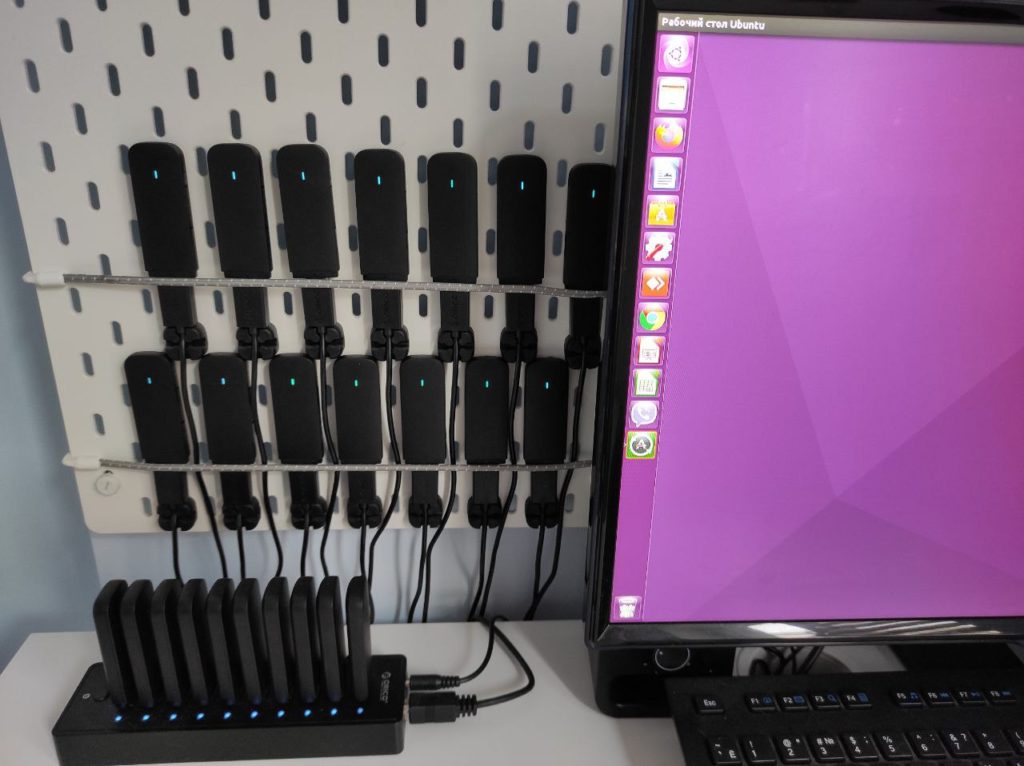
При сборке мобильных прокси ферм мы используем промышленные роутеры от 6 cat, такие как Tandem 4GT-OEM-11
Данные роутеры всегда доступны для покупки в России, производят в Перми, следовательно нет проблем с поставками.
Они хорошо зарекомендовали себя в сборках мобильных прокси ферм.
Внешний вид мобильной прокси фермы
Видео обзор мобильной прокси фермы
Почему мы используем данные роутеры
Данная сборка уникальная, разработанная нами специально, компактная с минимальным количеством проводов.
Минимальная сборка состоит из 5 роутеров, так же есть возможностью масштабироваться и наращивать прокси ферму.
Роутеры Tandem 4GT-OEM-11 относятся к промышленным роутерам 6 категории, поэтому держат нагрузку в 1000 tcp подключений на один порт.
Так же эти роутеры имеют 2 слота под симкарты, что позволяет переключаться между операторами и тем самым увеличить пул ip. Ориентировочное время переключение составляет 6-9 секунд.
Пример мобильной сборки на 15 прокси
Что Вы получите
прокси протокола http/s, socks5 с авторизацией по логину паролю и/или по ip
ротация по времени и/или по ссылке
подмена p0f на android
отсутствие абонентской платы за поддержку фермы.
Порядок настройки мобильной прокси фермы и управление
Управление прокси осуществляется через консоль. После настройки покажем где менять логин, пароль, номер порта и тайминг по ротации.
Настройка уже входит в стоимость покупки мобильной прокси фермы. Для настройки прокси , Вам потребуется выделить отдельный сервер и установить ОС ubuntu 22 и выше.
Если Вы установили десктопную версию с графическим интерфейсом, то так же установите AnyDesk .
Если установили серверную версию, то достаточно выбрать пакет ssh сервер при установке ОС и после пробросить 22 порт на Вашем роутере.
После предоставить данные для подключения и настройки.
Так же обязательно нужно подключить дополнительную услугу «Статический ip» у Вашего провайдера проводного интернета, если хотите использовать прокси удалённо.
Оплата и доставка
Оплата осуществляется удобным для Вас способом, в том числе через выставления счёта и заключении договора купли-продажи.
Оправляем транспортной компанией СДЭК после 100% оплаты. Доставка оплачивается заказчиком отдельно при получении товара.
Возможна страховка груза на сумму полной стоимости товара.
В этой статье рассмотрим настройку мобильных прокси через скрипт bash. Настраивать будем самостоятельно, как говорят в народе своими руками ) Что нам понадобится :
Сервер в виде обычного ПК или ноутбука;
USB хаб, желательно промышленный;
Модемы huawei e3372h (huawei e8372h)
На сервер нужно установить Linux, а именно ubuntu16 — 64bit. Можно десктопную версию, но я предпочтительно выбираю серверную.
Скачать образ вы можете на оф. сайте https://releases.ubuntu.com/16.04/ После записать образ на флешку при помощи rufus , так же скачать можете на сайте https://rufus.ie/ru/ Выставить в bios приоритет загрузки , чтобы читал вначале флешку и установить Linux. Если ставите серверную версию, то при установке выберите пакет ssh server (понадобится для подключения к серверу по ssh). Так же рекомендую перед установкой сразу подключить проводной инет от вашего роутера, чтобы сеть сразу сконфигурировалась.
Модемы должны быть прошитыми с возможностью настройки dhcp, а именно с возможностью задать каждому модемы свой ip (шлюз). Модемам нужно задать ip :
192.168.11.1
192.168.12.1
192.168.13.1
192.168.14.1
192.168.15.1
и т.д.
Каждый модем подписать, чтобы после легко ориентироваться где какой.
Так же можете настроить автосмену imei при перезагрузке модема и установить fix ttl 64 или 128. Это нужно чтобы можно было использовать смартфонные тарифы.
Пишу всё довольно сжато, т.к. думаю читатели данной статьи уже неплохо ориентируются в работе с unix системами. Ведь не зря вы тут). После того как авторизуетесь на сервере под своим юзером, я рекомендую установить пароль для root и в настройках ssh разрешить доступ от root. Если для вас это кажется небезопасно, то можете работать через sudo.
Ну что поехали) Выкладываю скрипт, который несёт в себе коммерческую цену, но я его предоставляю совершенно бесплатно. Перед всеми манипуляциями проверяем есть ли инет на сервере, можно через ping ya.ru
Авторизовываемся в консоле (терминале) и скачиваем скрипт, командой:
Если Вы работаете через своего пользователя то не забываем делать все команды через sudo.
Предоставляем права:
chmod +x frigate-proxy.sh
Открываем скрипт любым удобным способом. Можно открыть любым тектсовым редактором через sftp или прям из консоли через тот же консольный текстовый редактор nano.
Нужно указать то количество модемов на которых вы хотите настроить мобильные прокси.
По умолчанию стоит 40, можете оставить это значение, если у вас меньшее количество. Если же у Вас больше модемов то поправьте это значение на нужное.
Сразу скажу что модемы вы можете подключать в хабы как хотите, без какой либо последовательности. Скрипт автоматом определит имя интерфейса и его ip и на основе этого настроит роутинг.
Ранее я видел настройки, где каждый usb модем привязывался к конкретному usb порту хаба. В нашем же случае это учтено.
Так же совет, перед настройкой Вы легко можете посмотреть количество модемов которое видит система.
Для этого забейте команду:
lsusb | grep -o "Huawei" | wc -l
Вывод покажет количество модемов, которые видит система. Иногда сервер не видит большое количество модемов из-за ограничения кол-ва устройств по стандарту USB 3.0 Если Вы столкнулись с этим, то это можно поправить. Вначале посмотрите id xHCI командой:
lspci -nn | grep xHCI
Если команда отработала и показала вывод, то смотрим значение id (8086:8c31), подставляем в след команды и вводим их в консоль:
Так же после того как отработает скрипт запишите эти 2 команды в автозагрузку /etc/rc.local
Запускаем наш скрипт командой:
bash /root/frigate-proxy.sh
Как только скрипт отработал, в папке root появятся 2 фала proxyhttp.txt и proxysocks.txt с Вашими мобильными прокси.
Перезагрузите сервер и прокси должны заработать. Не забываем настроить проброс портов на вашем роутере именно для портов прокси и подключить статический ip от проводного инета, если Вы это не сделали ранее!
Статический ip нужен для того чтобы подключиться к прокси удалённо.
Если же прокси хотите использовать в локальной сети то это не требуется.
Проверить прокси на валидность Вы можете так же через консоль командой (для https и socks5 прокси соответственно):