При сборке мобильных прокси ферм мы используем промышленные роутеры от 6 cat, такие как Tandem 4GT-OEM-11
Данные роутеры всегда доступны для покупки в России, производят в Перми, следовательно нет проблем с поставками.
Они хорошо зарекомендовали себя в сборках мобильных прокси ферм.
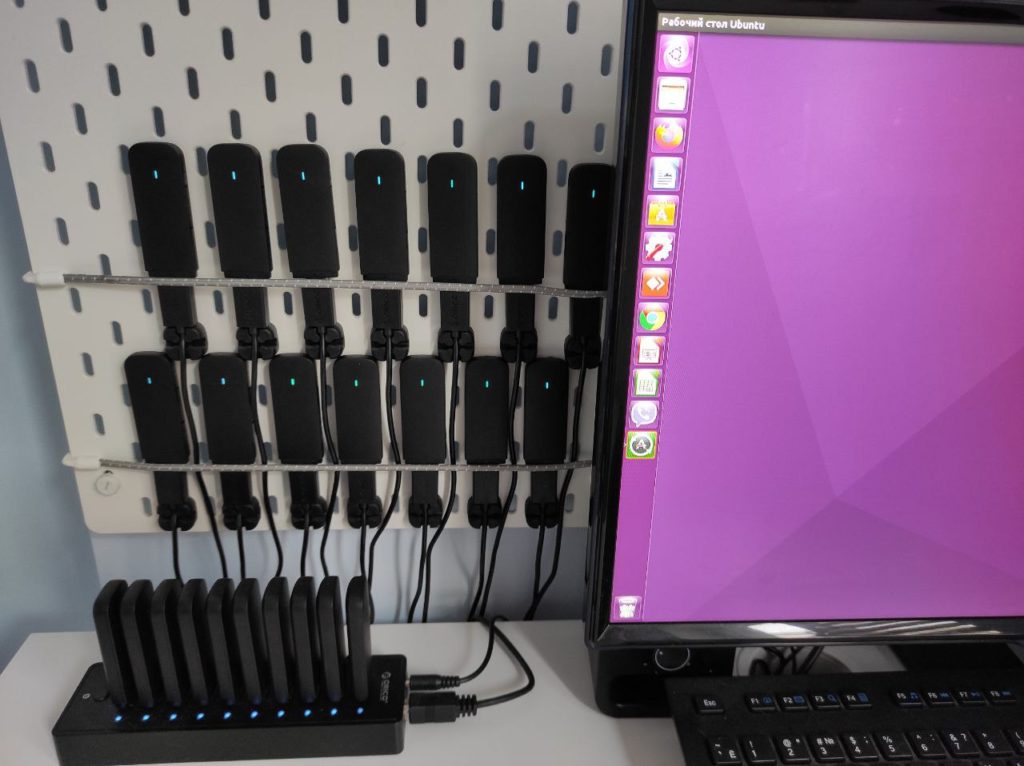
Внешний вид мобильной прокси фермы
Видео обзор мобильной прокси фермы
Почему мы используем данные роутеры
Данная сборка уникальная, разработанная нами специально, компактная с минимальным количеством проводов.
Минимальная сборка состоит из 5 роутеров, так же есть возможностью масштабироваться и наращивать прокси ферму.
Роутеры Tandem 4GT-OEM-11 относятся к промышленным роутерам 6 категории, поэтому держат нагрузку в 1000 tcp подключений на один порт.
Так же эти роутеры имеют 2 слота под симкарты, что позволяет переключаться между операторами и тем самым увеличить пул ip. Ориентировочное время переключение составляет 6-9 секунд.
Пример мобильной сборки на 15 прокси
Что Вы получите
прокси протокола http/s, socks5 с авторизацией по логину паролю и/или по ip
ротация по времени и/или по ссылке
подмена p0f на android
отсутствие абонентской платы за поддержку фермы.
Порядок настройки мобильной прокси фермы и управление
Управление прокси осуществляется через консоль. После настройки покажем где менять логин, пароль, номер порта и тайминг по ротации.
Настройка уже входит в стоимость покупки мобильной прокси фермы. Для настройки прокси , Вам потребуется выделить отдельный сервер и установить ОС ubuntu 22 и выше.
Если Вы установили десктопную версию с графическим интерфейсом, то так же установите AnyDesk .
Если установили серверную версию, то достаточно выбрать пакет ssh сервер при установке ОС и после пробросить 22 порт на Вашем роутере.
После предоставить данные для подключения и настройки.
Так же обязательно нужно подключить дополнительную услугу «Статический ip» у Вашего провайдера проводного интернета, если хотите использовать прокси удалённо.
Оплата и доставка
Оплата осуществляется удобным для Вас способом, в том числе через выставления счёта и заключении договора купли-продажи.
Оправляем транспортной компанией СДЭК после 100% оплаты. Доставка оплачивается заказчиком отдельно при получении товара.
Возможна страховка груза на сумму полной стоимости товара.
В этой статье рассмотрим настройку мобильных прокси через скрипт bash. Настраивать будем самостоятельно, как говорят в народе своими руками ) Что нам понадобится :
Сервер в виде обычного ПК или ноутбука;
USB хаб, желательно промышленный;
Модемы huawei e3372h (huawei e8372h)
На сервер нужно установить Linux, а именно ubuntu16 — 64bit. Можно десктопную версию, но я предпочтительно выбираю серверную.
Скачать образ вы можете на оф. сайте https://releases.ubuntu.com/16.04/ После записать образ на флешку при помощи rufus , так же скачать можете на сайте https://rufus.ie/ru/ Выставить в bios приоритет загрузки , чтобы читал вначале флешку и установить Linux. Если ставите серверную версию, то при установке выберите пакет ssh server (понадобится для подключения к серверу по ssh). Так же рекомендую перед установкой сразу подключить проводной инет от вашего роутера, чтобы сеть сразу сконфигурировалась.
Модемы должны быть прошитыми с возможностью настройки dhcp, а именно с возможностью задать каждому модемы свой ip (шлюз). Модемам нужно задать ip :
192.168.11.1
192.168.12.1
192.168.13.1
192.168.14.1
192.168.15.1
и т.д.
Каждый модем подписать, чтобы после легко ориентироваться где какой.
Так же можете настроить автосмену imei при перезагрузке модема и установить fix ttl 64 или 128. Это нужно чтобы можно было использовать смартфонные тарифы.
Пишу всё довольно сжато, т.к. думаю читатели данной статьи уже неплохо ориентируются в работе с unix системами. Ведь не зря вы тут). После того как авторизуетесь на сервере под своим юзером, я рекомендую установить пароль для root и в настройках ssh разрешить доступ от root. Если для вас это кажется небезопасно, то можете работать через sudo.
Ну что поехали) Выкладываю скрипт, который несёт в себе коммерческую цену, но я его предоставляю совершенно бесплатно. Перед всеми манипуляциями проверяем есть ли инет на сервере, можно через ping ya.ru
Авторизовываемся в консоле (терминале) и скачиваем скрипт, командой:
Если Вы работаете через своего пользователя то не забываем делать все команды через sudo.
Предоставляем права:
chmod +x frigate-proxy.sh
Открываем скрипт любым удобным способом. Можно открыть любым тектсовым редактором через sftp или прям из консоли через тот же консольный текстовый редактор nano.
Нужно указать то количество модемов на которых вы хотите настроить мобильные прокси.
По умолчанию стоит 40, можете оставить это значение, если у вас меньшее количество. Если же у Вас больше модемов то поправьте это значение на нужное.
Сразу скажу что модемы вы можете подключать в хабы как хотите, без какой либо последовательности. Скрипт автоматом определит имя интерфейса и его ip и на основе этого настроит роутинг.
Ранее я видел настройки, где каждый usb модем привязывался к конкретному usb порту хаба. В нашем же случае это учтено.
Так же совет, перед настройкой Вы легко можете посмотреть количество модемов которое видит система.
Для этого забейте команду:
lsusb | grep -o "Huawei" | wc -l
Вывод покажет количество модемов, которые видит система. Иногда сервер не видит большое количество модемов из-за ограничения кол-ва устройств по стандарту USB 3.0 Если Вы столкнулись с этим, то это можно поправить. Вначале посмотрите id xHCI командой:
lspci -nn | grep xHCI
Если команда отработала и показала вывод, то смотрим значение id (8086:8c31), подставляем в след команды и вводим их в консоль:
Так же после того как отработает скрипт запишите эти 2 команды в автозагрузку /etc/rc.local
Запускаем наш скрипт командой:
bash /root/frigate-proxy.sh
Как только скрипт отработал, в папке root появятся 2 фала proxyhttp.txt и proxysocks.txt с Вашими мобильными прокси.
Перезагрузите сервер и прокси должны заработать. Не забываем настроить проброс портов на вашем роутере именно для портов прокси и подключить статический ip от проводного инета, если Вы это не сделали ранее!
Статический ip нужен для того чтобы подключиться к прокси удалённо.
Если же прокси хотите использовать в локальной сети то это не требуется.
Проверить прокси на валидность Вы можете так же через консоль командой (для https и socks5 прокси соответственно):
В этой статье расскажу о том, как легко поднять свои мобильные прокси на модемах с прошивкой hilink на windows. На одном компе с виндой можно поднять до 15 ти мобильных прокси (15 модемов), потом действует ограничение на кол-во подключённых usb интерфейсов и винда просто напросто не видит наши модемы! Но это нам не мешает, ведь мы можем масштабиться, купив несколько ПК.
Что нам нужно:
— комп на борту Windows 7/10
— 4G модем Huawei E3372h или кому ещё нужно бюджетнее вариант то 3G модемы Huawei E3531
— USB хаб с активным питанием (от розетки)
— симки само собой с активированным инетом
Роутер сгодиться любой, думаю он у вас есть. Он нужен всего лишь для подключения основного интернета со статическим ip и проброса портов, но опять же зависит от загруженности ваших проектов. Кстати есть возможность использовать 4G модем как основное подключение в связке со сторонним сервисом или купить симку уже со статическим белым ip. Для этого лучше купить роутер (тот же микротик например) с поддержкой USB порта.
К модемам главное требование, чтобы они были прошиты модифицированной прошивкой, где есть возможность замены IP адреса (шлюза) в настройках dhcp сервера!
Первым делом смотрите наличие этой функции в вашей прошивке. Если нету, то можете найти прошивку и перепрошить свой модем. Вот прошивка для модема Huawei E3372h.
Так же советую взять USB удлинители для разноса модема в разные стороны, чтобы они не грелись и не глушили друг друга. Хватит и 0,5 метров USB кабеля, самое главное не продешевите и не купите самые дешёвые.
Приступим непосредственно к самой настройке.
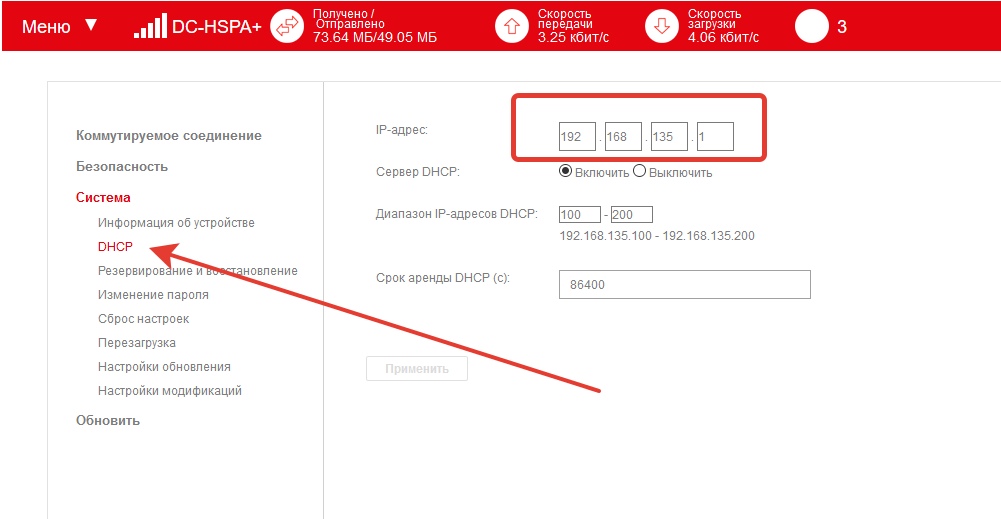
Первым делом нам нужно настроить модемы. Для этого подключаем поочерёдно модемы к компу , переходим в настройки -система -DHCP и меняем ip-адрес. Тут не принципиально с какого ip начинать, можно на первом модеме оставить по дефолту ip 192.168.8.1 , а остальным уже задать по возрастанию 192.168.9.1 , 192.168.10.1 и т.д. Чтобы потом не путаться где какой задан ip -советую их подписать.
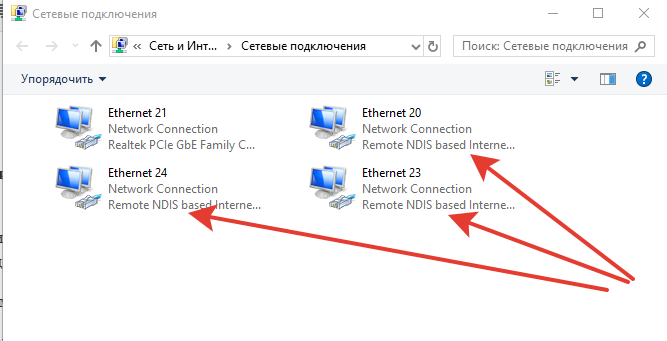
Настроили мы модемы. Подключаем все модемы к компу через USB хаб. Они должны все определиться в сетевых подключениях как сетевые карты NDIS
Ethernet 21 это моё основное подключение от роутера (проводной инет со статикой) с локальным ip 192.168.88.3
Ethernet 20 это первый модем с шлюзем 192.168.2.1
Ethernet 23 это второй модем с шлюзем 192.168.3.1
Ethernet 24 это третий модем с шлюзем 192.168.4.1
После подключения всех модемов, нужно убедиться что основной инет у нас от основного проводного подключений, для этого переходим на любой сайт по проверке ip.
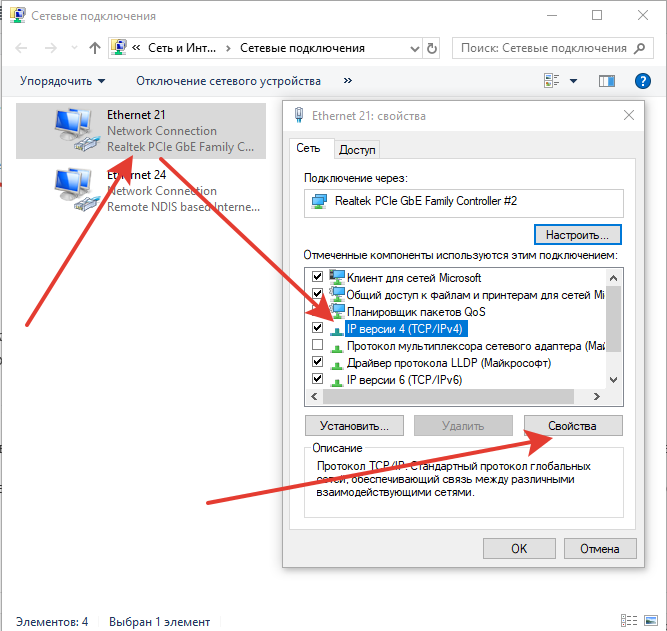
Если ip показал от одного из модемов. то нужно сделать следующее- перейти в сетевые подключения, нажать ПКМ на основное подключение (в моём случае Ethernet 21) и перейти в свойства.
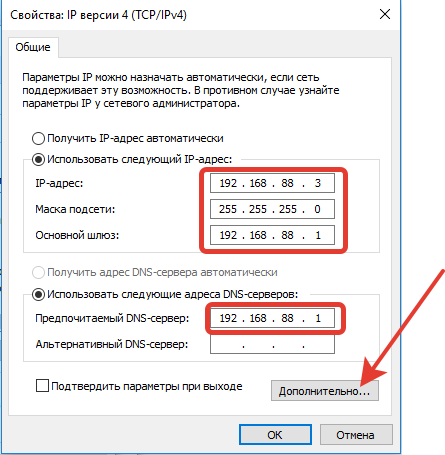
Кстати я сразу задал компу статический локальный ip 192.168.88.3 (не путайте со статическим белым ip от провайдера), чтобы он не менялся при перезагрузке роутера (в данном случае у меня микротик с подсетью 192.168.88.0/24).
где:
192.168.88.3 — статический локальный ip компа
255.255.255.0 — маска подсети (/24 подсеть)
192.168.88.1 — это шлюз и днс (он же ip от веб интерфейса вашего роутера)
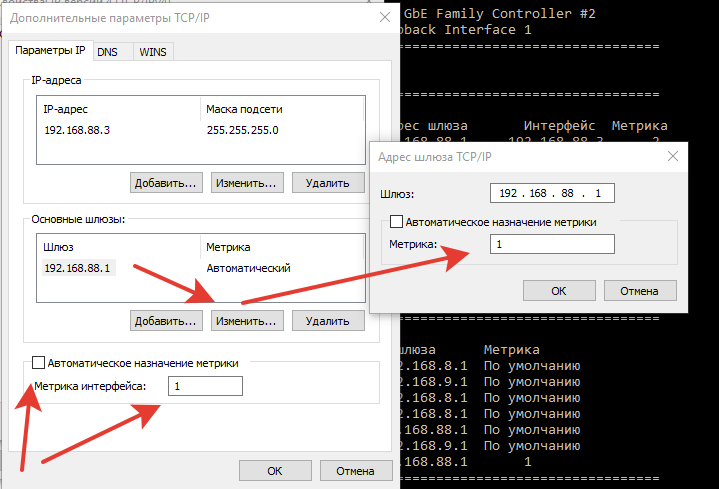
Нажимаем на дополнительно и настраиваем метрику как на скрине
После этого на сайте по проверке ip должен светиться ваш ip от основного подключения. Если не помогло, то попробуйте перезагрузить комп.
Устанавливаем 3proxy сервер на windows
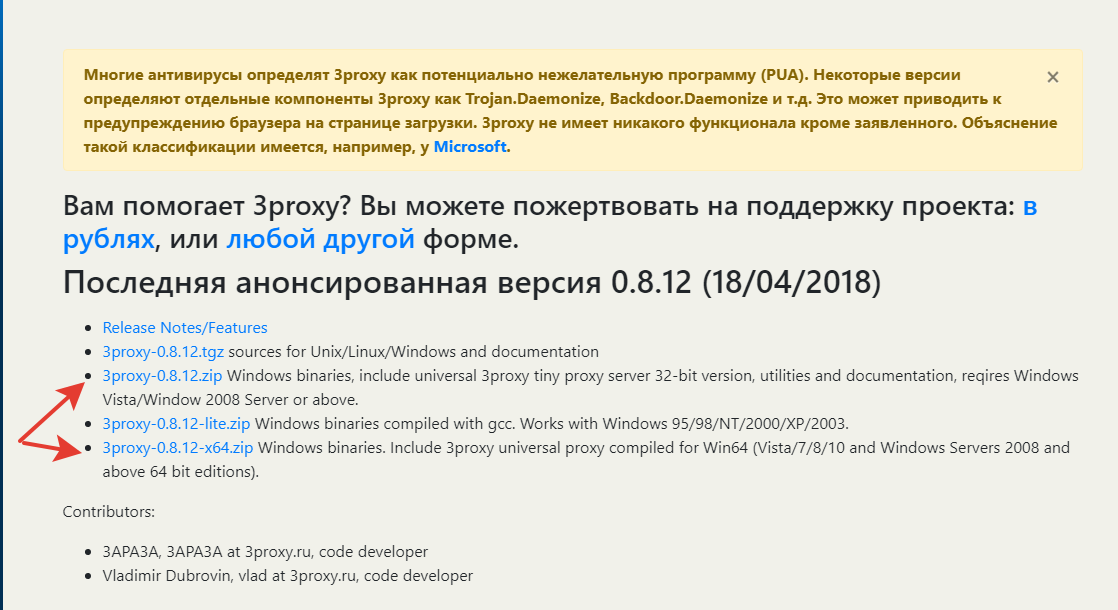
В зависимости от разрядности ОС 64/32 bit скачиваем нужную версию 3proxy
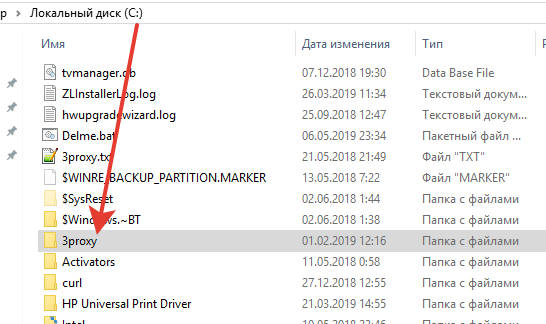
Разархивируем архив у корень диска С и переименуем папку в «3proxy»
Переходим в папку C:\3proxy\bin64\ или если 32 битная версия то C:\3proxy\bin\
Создаём тестовый документ 3proxy.txt — это будет конфиг прокси
Знаком # я закомментировал строки отвечающие за логирование. Если вы хотите продавать прокси 3-им лицам то советую вести логирование запросов. Для этого создайте папку log и раскомментируйте строки, убрав знак # перед строками !
Так же подредактируйте первую строку в зависимости от установленной версии 3Proxy.
Порта выбирал произвольные-не столь важно, главное чтобы не были заняты другими процессами виндовс.
192.168.88.3 — это локальный ip адрес компа
192.168.2.100 — это ip первого модема (шлюз 192.168.2.1)
192.168.3.100 — это ip второго модема (шлюз 192.168.3.1)
192.168.4.100 — это ip третьего модема (шлюз 192.168.4.1)
В данном примере мы создали 3 прокси протокола http/s с авторизацией по логину и паролю.
Где login1 это логин, pass1 пароль, можете поменять на свои, но имейте в виду логин прописывается в 2-х местах!
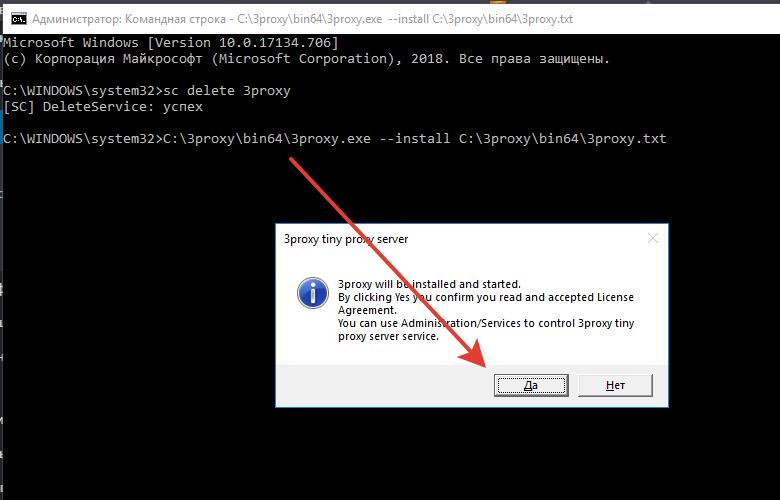
Осталось только запустить 3proxy как службу. Для этого открываем командную строку с правами администратора и забиваем команду
Для 32 бит
Таким образом мы проверяем обратный пинг от домена vk.com !
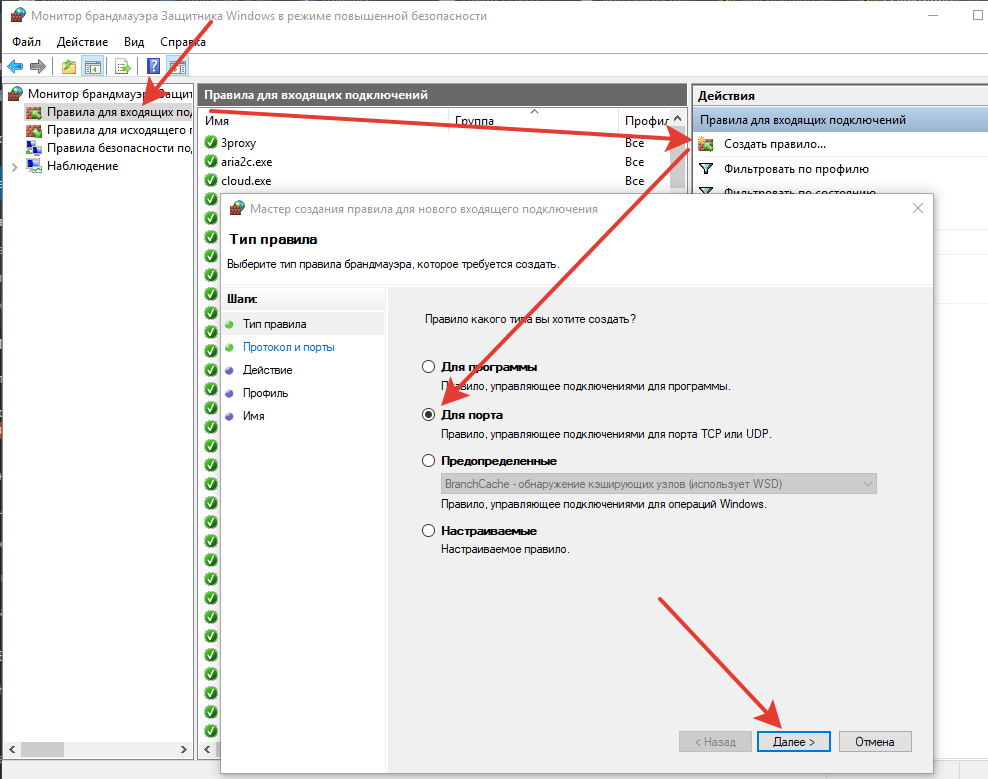
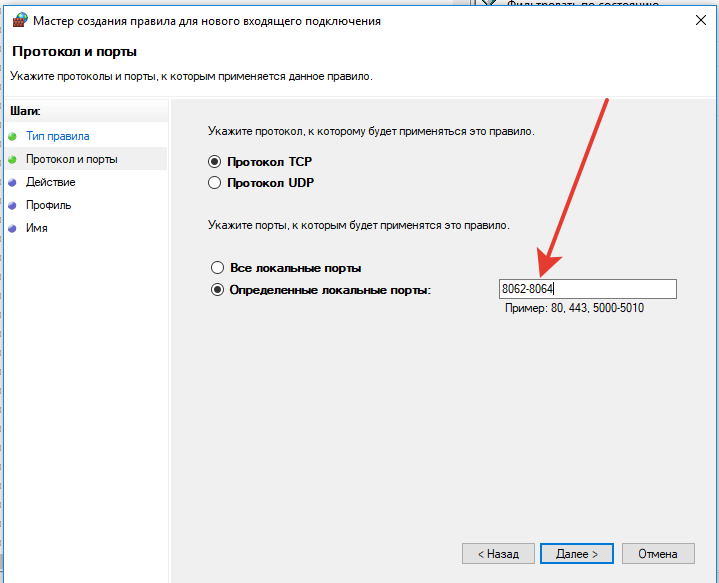
Если хотите использовать эти прокси в локалке то нужно открыть порта в брандмауэре!
Создаём новое правило для входящих подключений , для порта.
Указываем диапазон своих портов
Жмём далее , далее и вписываем любое имя (3proxy) для этого правила!
После этого прокси будут работать и на других компах подключенные к вашему роутеру.
Если хотите использовать прокси удалённо , то нужно сделать проброс ваших портов. Эти настройки производятся на вашем роутере и исходя из модели они отличаются! Смотрите инструкции по пробросу портов для вашего роутера!
Смена ip по таймауту настраивается через сторонний софт MasterModems, разработанный специально для этих целей.
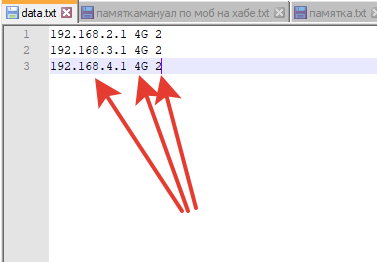
пример заполнения файла data.txt:
Формат:
IP{TAB}3G/4G{TAB}Reconnect timeout (minutes)
где указывается шлюз модема, режим работы модема, таймаут смены ip в минутах
pcre_rewrite — позволяет искать совпадения и производить замену подстрок
clidata — данные полученные от клиента, например данные POST-запроса
cliheader — содержимое заголовков запроса клиента, например заголовки HTTP
srvdata — данные полученные от сервера, например содержимое HTML-страницы
srvheader — содержимое заголовков ответа сервера, например заголовки HTTP
содержимое запроса клиента (например строка HTTP GET-запроса).
deny — запретить данный запрос без просмотра дальнейших правил
+ Новая команда «filtermaxsize» для предотвращения фильтрации, если ожидаемая Длина содержимого
больше заданного значения.
В этом видео настраиваем прокис на windows. Настраиваем сеть и поднимаем прокси на виндовс.
Сервер на базе windows server 2012 r2
ХОСТИНГ ДЛЯ ПОКУПКИ СЕРВЕРА https://pinspb.ru (нет реферальной программы)
РЕГИСТРАЦИЯ
В качества благодарности прошу уточнить при покупки сервера мой ЛИЦЕВОЙ СЧЕТ:17726 личному менеджеру, связавшись по телеграмму для регистраиции и получения личного кабинета https://t.me/ndedikov
1 Настрока сети
2 Скачиваем 3proxy с официального сайта для Windows (Распаковываем на рабочий стол архив)
3 Создаём конфиг 3proxy.txt в папке C:\Users\Администратор\Desktop\3proxy-0.8.11\bin
4 Переходим в командной строке в дирректорию cd C:\Users\Администратор\Desktop\3proxy-0.8.11\bin
5 Устанавливаем 3proxy как службу 3proxy.exe —install 3proxy.txt
6 Проверяем службу 3proxy через диспетчер задач
7 Окрываем порт (диапазон портов) Панель управления — Система и безопасность — Брандмауэр виндовс — Дополнительные параметры — Правила для входящих подключений — Создать правило — Для порта — Указываем порт — Даём имя правилу.
8 Проверяем прокси
Привет читатели моего блога. Сегодня будем настраивать прокси ipv6 из 36 подсети.
Для начала хочу сказать что мы будем генерировать уникальные адреса из купленной нами 36 подсетки, таким образом чтобы каждый ip адрес был из своей 48 подсети. Это считается минимальным эталоном качества.
Так же хотелось мы отметить что из 36 сетке мы так же можем генерить разные 48 адреса как же как и из 32 сетке. Главное отличие в том что в 36 подсеть содержит всего 4000 уникальных адресов, каждый адрес из которых находится в своей 48 подсетки. А 32 подсеть содержит 65000 адресов.
Но так как 36 подсеть дешевле в разы и 4 к прокси нам вполне хватает, то почему бы и не воспользоваться ей.
Вся инструкция по установке сводится к 3 командам в консоли.
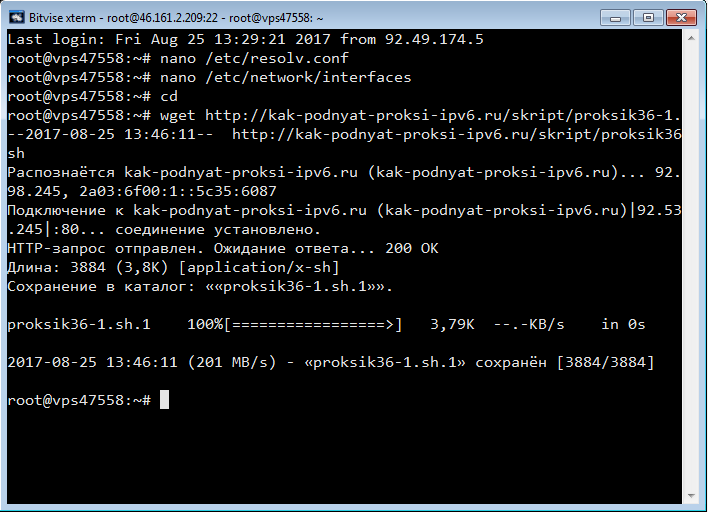
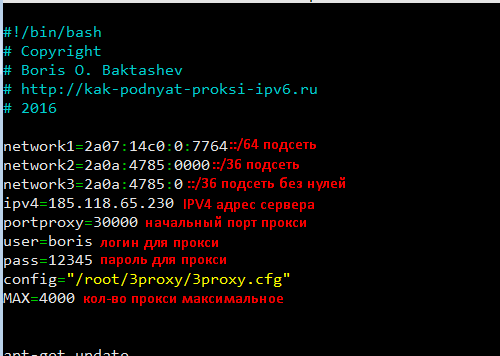
1 команда скачивает скрипт , 2 команда даёт права на выполнение и 3 команда стартует скрипт. В итоге мы получаем прокси в txt формате на сервер.
Поехали)
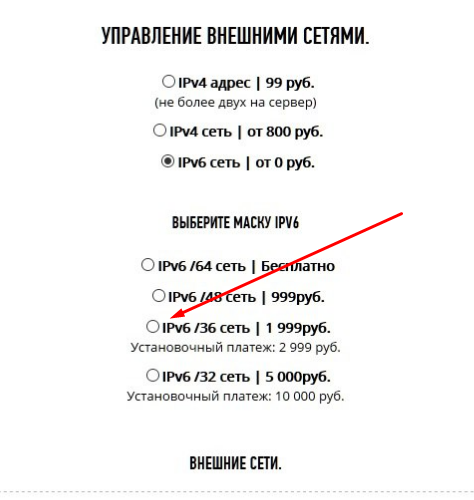
Во перевых нам нужно приобрести сервер и 2 подсети (одна бесплатная 64 и 36 платная)
Ценник следующий
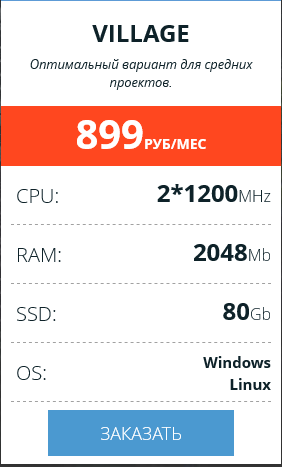
Подсеть /36 стоит 1999 руб/мес + разовый платёж за подключение сетки 2999 руб + сам сервер тарифа VILLAGE 899 руб/мес
Регистрация по реферальной программе даст вам возможность бесплатной консультации и настройки в случае сложности при поднятии прокси.
Покупаем серфер, для этого выбираем тариф VILLAGE
Покупка сервера осуществляется при регистрации. После чего нужно просто пополнить счёт и через некоторое время у вас в панели появится сервер. На почту придут ssh доступы от сервера. Они нам пригодятся.
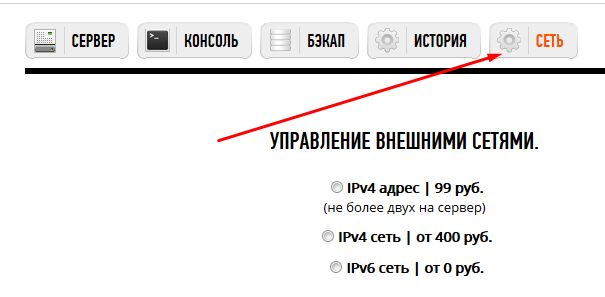
Переходим в раздел «сеть»
Подключаем бесплатную /64 подсеть. После заказываем /36 подсеть. И пишем онлайн консультанту, спрашиваем когда подключат сетку. Обычно сутки уходит на подключение.
После того как вы получили 36 подсеть, она появится в разделе «сеть», так же вас оповестят по почте, можем приступать к настройке.
Для этого подключаемся по ssh через любимый ssh клиет и скачиваем скрипт




 @residentmobile (