Настройка socks5

Как настроить socks5 3proxy

Приветствую! Сегодня мы будем настраивать socks5. Довольно таки часто задают такой вопрос -Как настроить socks5 прокси. Хотелось бы отметить что существенных отличий от настройки от http нет. Единственное отличие это немного видоизменён основной конфигуратор 3proxy.
Что же- начнём.
Для начала покупаем сервер. Я буду разбирать на примере хостинга с которым привык работать. Указываю реф ссылку, потому что именно тем, кто зарегистрировался по рефке я готов помочь в решении проблем, возникших при настройки прокси. А так же я предоставлю свой личный промо код, который даст вам 250 руб бонусом при пополнение баланса от 250 руб.

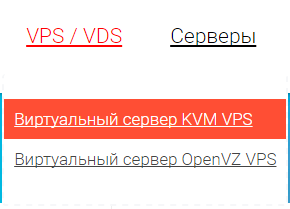
Переходим по ссылке http://racktech.ru и наводим на вкладку VPS/VDS

screenshot_14

Выбираем KVM VPS

screenshot_1

Покупаем сервер за 120 руб (минимальный тариф-можно поднять 500 прокси с одним лог пассом)
И кстати у данного хостинга первая /64 подсеть идёт бесплатно.
Проходим процесс регистрации- заполняем все поля. Операционную систему ставим любую, нам всё равно придётся переустановить её на другую. При покупке почему то нет нужной нам.
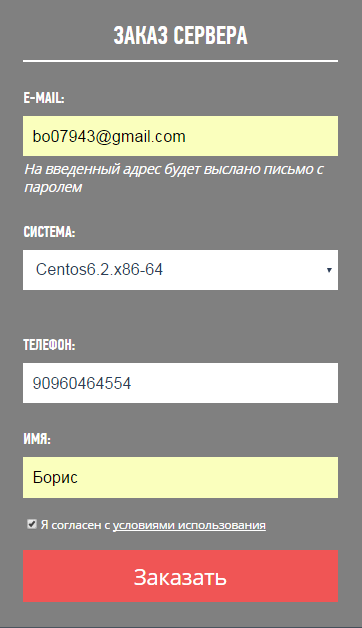
screenshot_3
На почту приходят данные от учётной записи, а именно логин (наша почта) и пароль. Если при регистрации-говорит что логин уже занят, то воспользуйтесь новой почтой, возможно ваша почта уже была использована на типичном сайте хостинга https://vpsville.ru
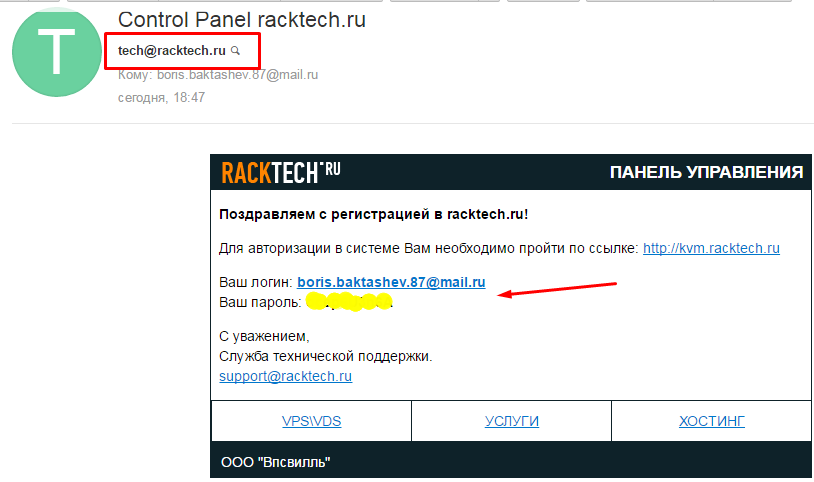
screenshot_4

Переходим по ссылке из письма и входим в личный кабинет используя логин и пароль.
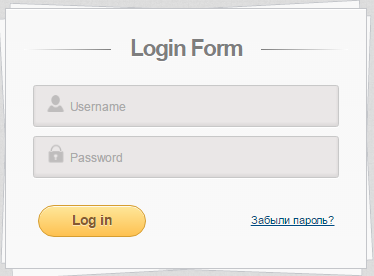
screenshot_5

Теперь нам надо пополнить баланс (минимальный платёж 250 руб), но нам надо пополнить на 270 руб на всякий случай, чтобы воспользоваться промо-кодом и получить ещё + 250 руб бонусом. Переходим во вкладку баланс и пополняем счёт удобным для вас способом.

screenshot_6

После того как на счёт поступили 270 руб, воспользуемся бонус кодом. Для этого опять же во вкладке баланс выбираем картинку бонус код

screenshot_7

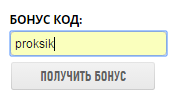
и вводим мой  бонус код «proksik»

screenshot_8

И получаем бонус ))) Теперь у вас на счету должна появится цифра 516 руб, которой хватит вам на 133 дня

screenshot_9

Дожидаемся активации сервера (сервер был заказан в момент регистрации).
Если сервер активен то он появится во вкладке «сервер» и ему будет при вязан ip
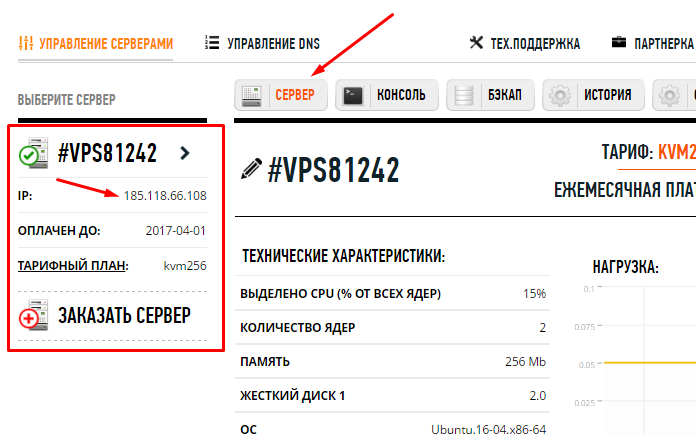
screenshot_10

Идём дальше. Как только сервер активируют можем получать бесплатно свою /64 подсеть. Для этого переходим во вкладку «сеть» и кликаем на ipv6 /64 сеть (первая /64 подсеть бесплатная)
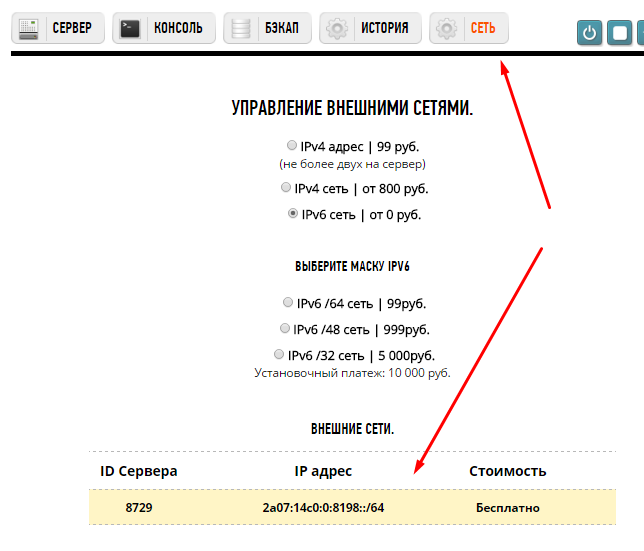
screenshot_11

Она подгрузится моментально. Теперь нам надо переустановить ОС на нужную нам Ubuntu 16-04 x86-64

Переходим опять во вкладку «сеть» и жмём на «переустановка»
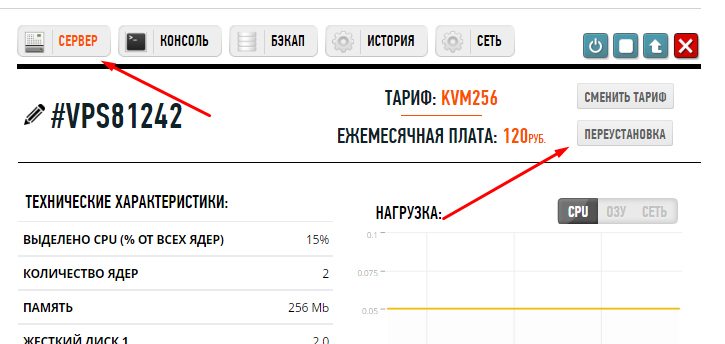
screenshot_12

Выбираем Ubuntu 16-04 x86-64 и переустанавливаем ОС.
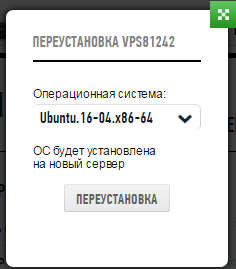
screenshot_13

На почту придёт новое письмо с данными от сервера. Нас интересует пароль от SSH.
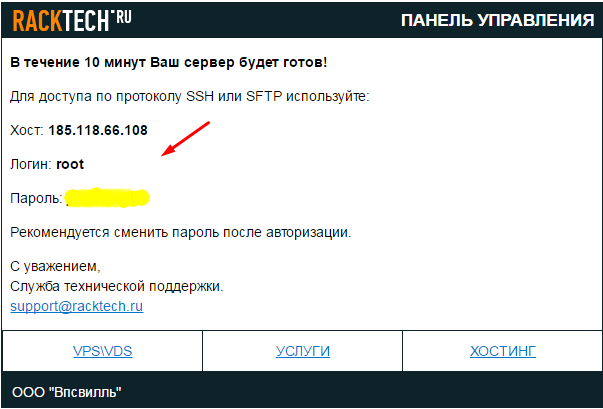
screenshot_15

Подготовительные работы закончены. Приступим к настройки самих прокси. Как мы уже знаем у нас есть сервер и /64 ipv6 подсеть.

Нам потребуется ssh клиент. У кого нет качаем здесь.

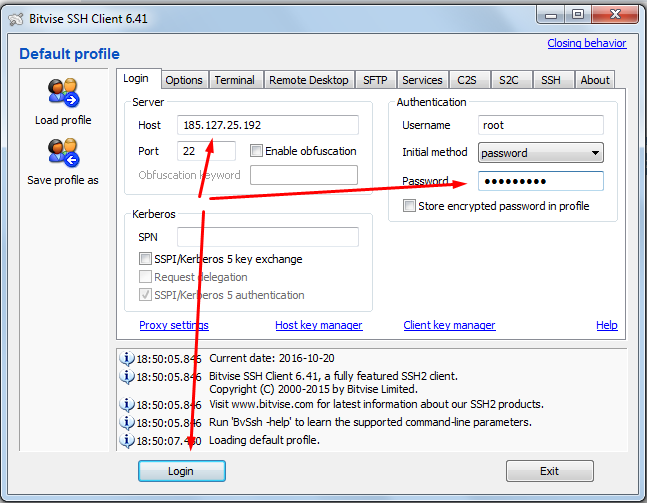
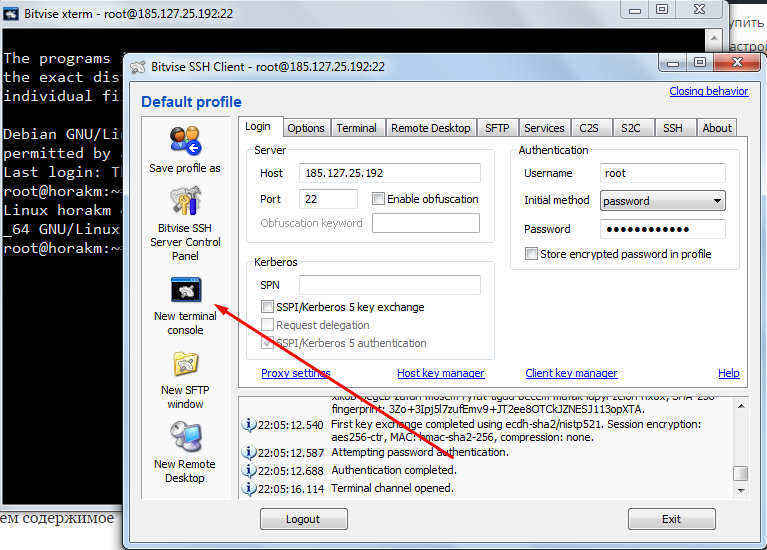
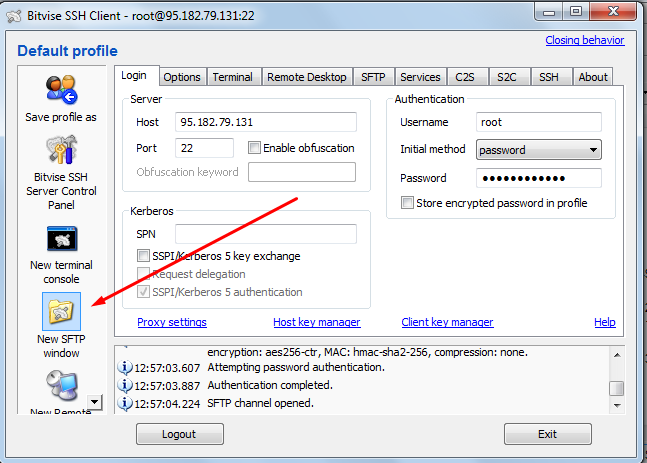
Устанавливаем его и запускаем. Вводим наш ip от сервера, пароль и логинимся.
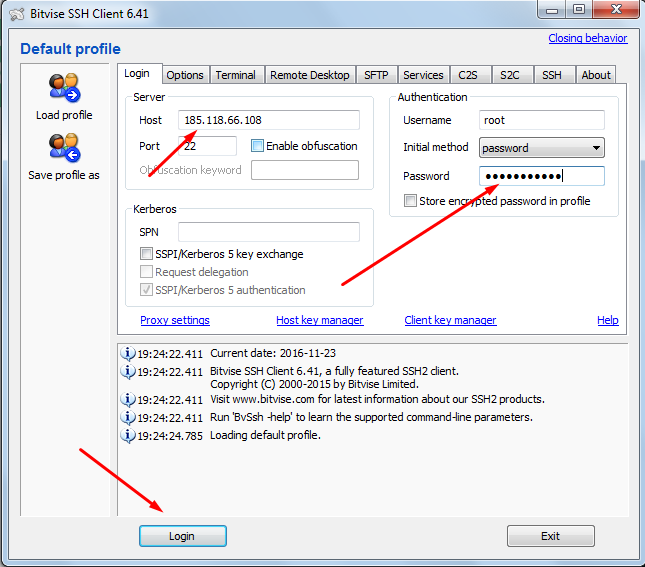
screenshot_16

Открываются консоль и ftp клиент. Сворачиваем лишнее и оставляем только чёрную консоль. Работать будем тут.
Всё что требуется от вас -это чётко повторять и не допускать маленьких ошибок и идти последовательно шаг за шагом.
Для того чтобы вставить команду в консоль-просто тапаем на консоль правой кнопкой мышки (ПКМ)

Приступаем. Копируем первую команду и вставляем в консоль. Жмём Enter.

apt-get -y install vim git gcc g++ make

Открываем конфигуратор sysctl.conf

nano /etc/sysctl.conf

И в конце документа (для перемещения используем стрелочки на клавиатуре) добавляем следующее

net.ipv6.ip_nonlocal_bind = 1

И сохраняем файл, нажав сочетаний клавиш ctrl+O, Enter, ctrl+X

Применяем изменения, для этого вводим команду ниже и жмём Enter

sysctl -p

Скачиваем и компилируем последнюю версию ndppd

cd ~
 git clone https://anonscm.debian.org/cgit/collab-maint/ndppd.git
 cd ~/ndppd
 make all && make install

Создаем конфигурационный файл, для этого используем команду ниже

nano /root/ndppd/ndppd.conf

Вставляем содержимое, изменив  подсеть на свою

route-ttl 30000
proxy eth0 {
 router no
 timeout 500 
 ttl 30000
 rule 2a07:14c0:0:8198::/64 {
 static
 }
}
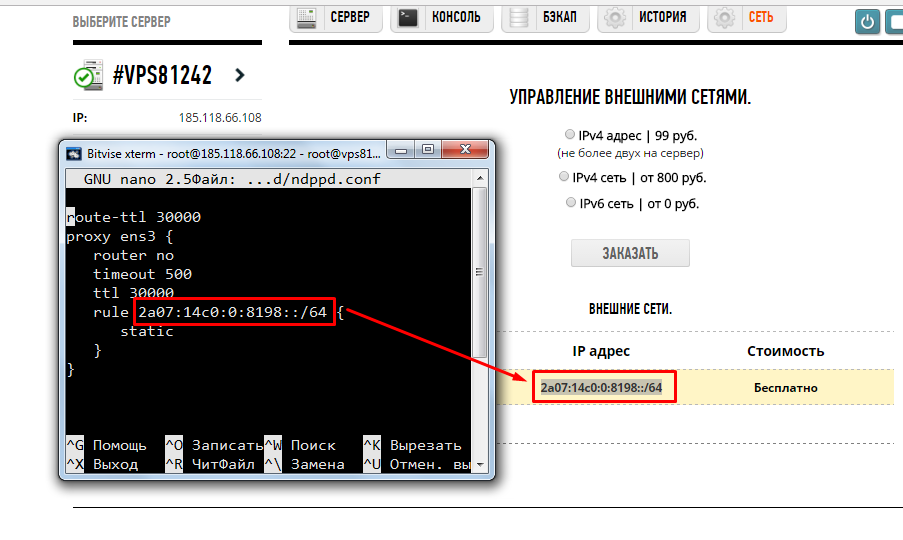
screenshot_17

Сохраняем конфиг, нажав сочетаний клавиш ctrl+O, Enter, ctrl+X

Запускаем ndppd.conf

ndppd -d -c /root/ndppd/ndppd.conf

В консоли должны появится 3 строчки как на скрине ниже
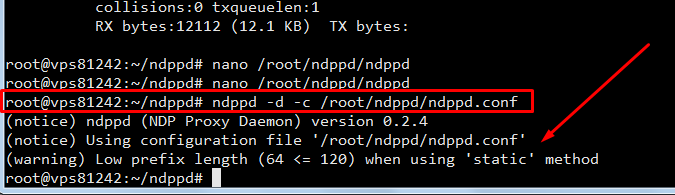
screenshot_18

Переходим к настройки сети

Добавляем адрес на ens3, изменив свою подсеть в команде что написана ниже

ip -6 addr add 2a07:14c0:0:8198::2/64 dev eth0

На скрине ниже видно что мы берём свою подсеть и вставялем после двоеточия цифру 2
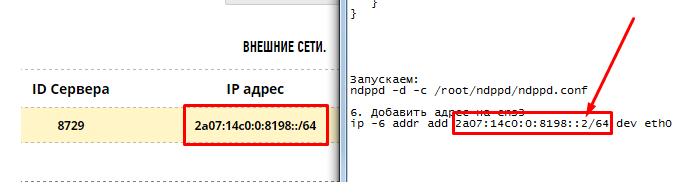
screenshot_19

Добавляем маршрут по умолчанию на ens3

ip -6 route add default via 2a07:14c0:0:8198::1

Так же берётся просто подсеть (4 сектора) без /64, после двоеточия прописывается цифра 1

И прикрепляем нашу сеть к ens3

ip -6 route add local 2a07:14c0:0:8198::/64 dev eth0

Тут меняется только подсеть в таком виде как нам выдал хостинг.

Cкачиваем и устанавливаем 3proxy (можете копировать сразу 4 команды и после отработки 3 команд нажать enter)

cd ~
git clone https://github.com/z3APA3A/3proxy.git
cd 3proxy/
make -f Makefile.Linux

Создаем файл ip.list с нужным количеством ipv6 адресов сгенерированных в случайном порядке.
Для этого скачиваем c моего сайта скрипт генерации файла ip.list

wget https://kak-podnyat-proksi-ipv6.ru/random-ipv6_64-address-generator.sh

Сменим права на скрипт

chmod +x random-ipv6_64-address-generator.sh

Правим скрипт

nano random-ipv6_64-address-generator.sh

Нам надо поменять 2 значения
MAXCOUNT=500
network=2a07:14c0:0:8198

MAXCOUNT это число ip которые мы хотим сгенерить а network- это наша подсеть (4 сектора)

Редактируем и сохраняем файл, нажав сочетаний клавиш ctrl+O, Enter, ctrl+X

screenshot_20

Сгенерируем ip и запишем их в ip.list

./random-ipv6_64-address-generator.sh > ip.list

Проверим пинг 1 из адреса. Для этого посмотрим ip которые только что сгенерили

cat ip.list

Появится список наших ip. Скопируем один из адресов, выделив его мышкой.

После замените в команде ниже ip на ваш

ping6 -I 2a07:14c0:0:8198:4a50:b855:570a:6ac7 ipv6.google.com

И вставьте в консоль, нажмите enter. Должны пойти пинги как на скрине ниже
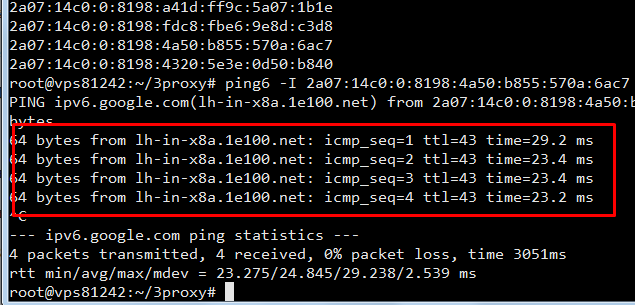
screenshot_21

Чтобы остановить пинг, нажмите ctrl+C

Скачиваем скрипт 3proxy.sh на сервер

wget https://kak-podnyat-proksi-ipv6.ru/skript/3proxy.sh

Поменяем права использования на скрипт

chmod +x 3proxy.sh

Отредактируем его

nano 3proxy.sh

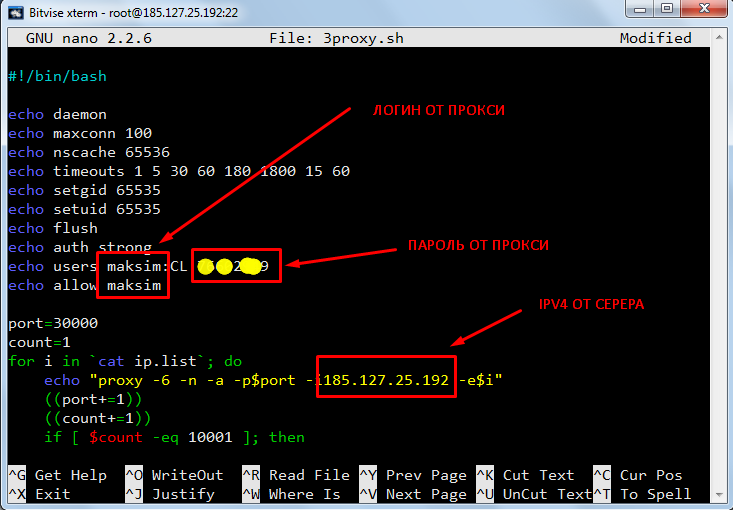
Надо поменять логин и пароль для авторизации прокси (ivan:CL:76602949). CL оставляем. ivan-логин в моём случае, а 76602949 -это пароль
Так же меняем свой ip от сервера как на скрине ниже
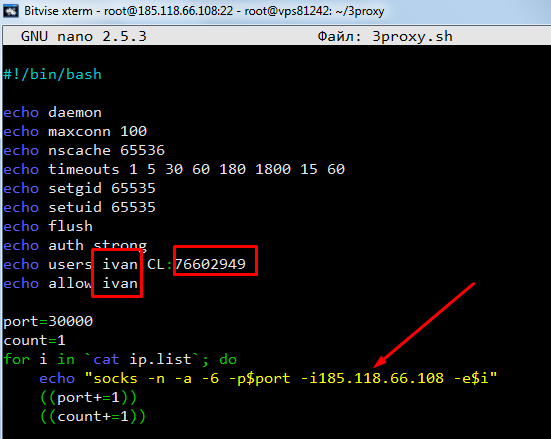
screenshot_22

После редактирования сохраняем файл, нажав сочетаний клавиш ctrl+O, Enter, ctrl+X

Запускаем скрипт

./3proxy.sh > 3proxy.cfg

Увеличиваем лимиты

ulimit -n 600000
ulimit -u 600000

Запускаем прокси

/root/3proxy/src/3proxy /root/3proxy/3proxy.cfg

Чистим файл автозагрузки и открываем его

echo "" > /etc/rc.local
nano /etc/rc.local

Приведём его к виду (4,5,6 строчки мы уже редактировали, когда настраивали сеть, можете скопировать от туда и вставить оставив впереди /sbin/)

#!/bin/bash
ulimit -n 600000
ulimit -u 600000
/sbin/ip -6 addr add 2a07:14c0:0:8198::2/64 dev eth0
/sbin/ip -6 route add default via 2a07:14c0:0:8198::1
/sbin/ip -6 route add local 2a07:14c0:0:8198::/64 dev eth0
/root/ndppd/ndppd -d -c /root/ndppd/ndppd.conf
/root/3proxy/src/3proxy /root/3proxy/3proxy.cfg
exit 0

Сохраняем файл, нажав сочетаний клавиш ctrl+O, Enter, ctrl+X

Наши прокси готовы, осталось нам сформировать полный прокси лист. Для этого я использую обычный xlsx файл. Прокси будут состоять из нашего ip сервера, порта (начальный порт 30000) , логина и пароля, которые мы уже указывали с вами в скрипте. Меняться будет только порт, Остальное будет неизменно. На выходе у нас будут разные ipv6 адреса.
Поднимаем тунельные прокси на Debian-8-x86_64

В этой статье я расскажу как поднять и настроить тунельные прокси на debian

Первым делом покупаем сервер на http://cloud4box.com/
Для этого  регистрируемся на сайте и заходим в панель управления как поднять тунельные прокси

screenshot_1
как поднять тунельные прокси

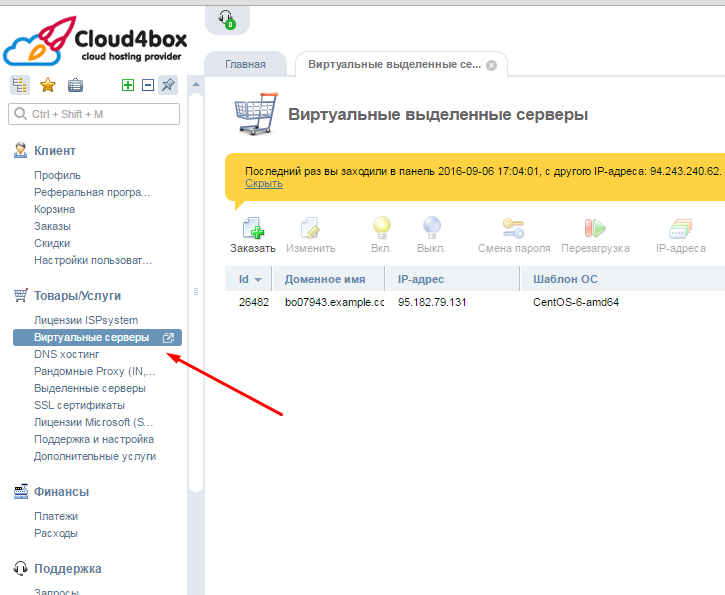
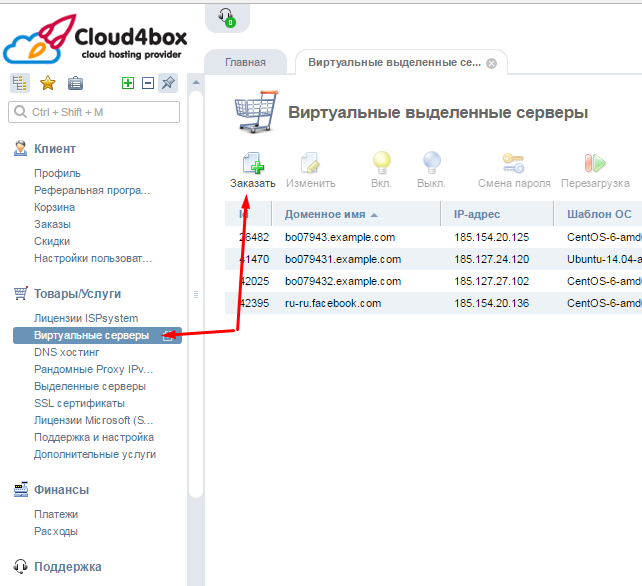
Переходим во вкладку виртуальные серверы и заказываем сервер

Выбираем сервер за 170 руб и ложим в корзину.
screenshot_2

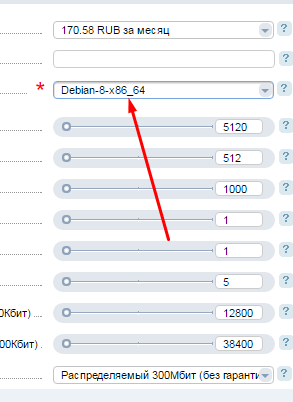
Выбираем ОС — Debian-8-x86_64

screenshot_17

Теперь воспользуемся промокодом  «bo07943», который даст нам скидку. Доменное имя выберете любое или оставьте пустым.
screenshot_3

Оплачиваем заказ и переходим на сайт тунельброкера https://www.tunnelbroker.net/

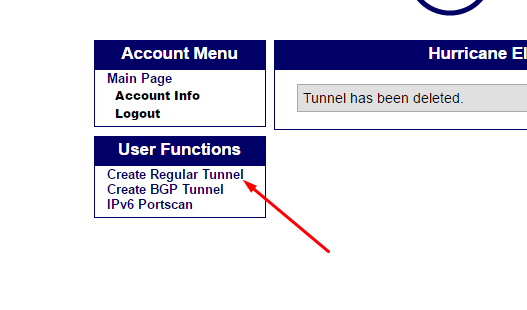
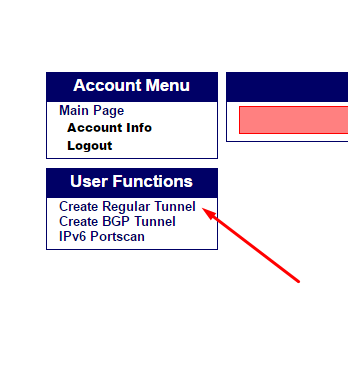
Проходим регистрацию. Затем создаём туннель. Для этого кликаем на Create Regular Tunnel
screenshot_5

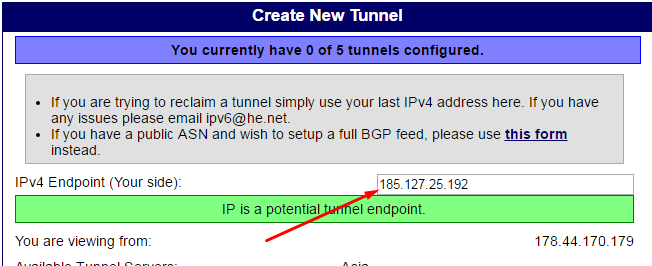
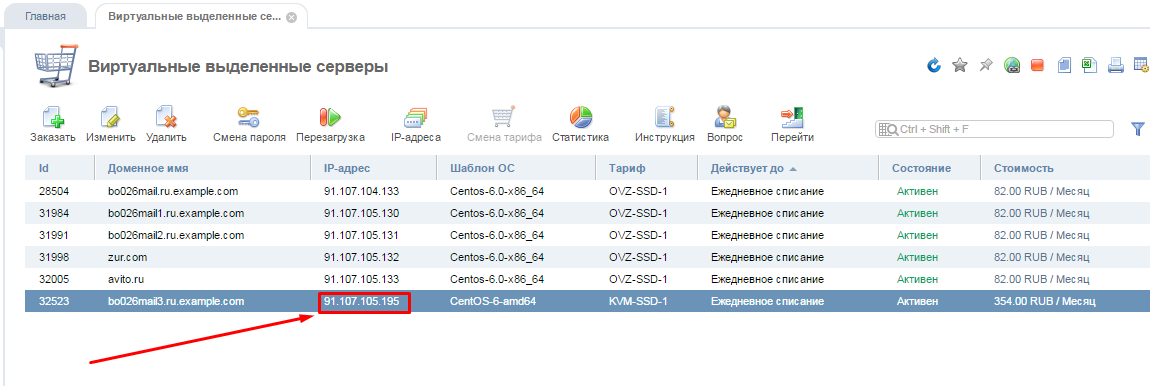
Копируем наш ipv4 от сервера
screenshot_7

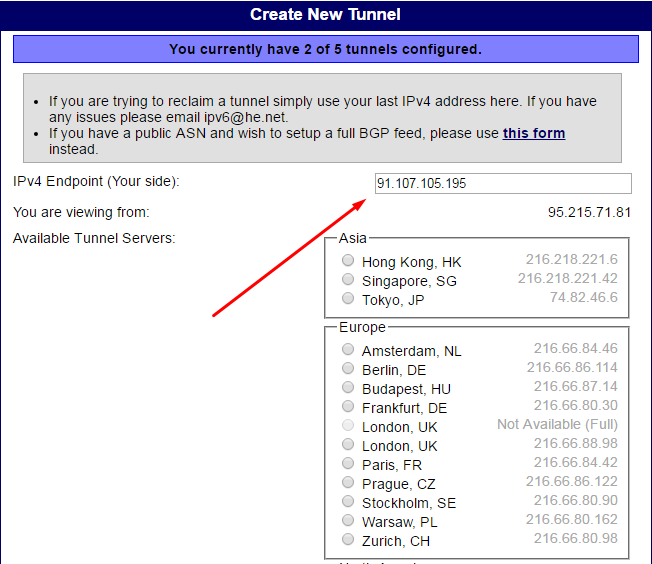
И вставляем в поле IPv4 Endpoint (Your side) и тапаем на пустое место
screenshot_6

Наш ipv4 проверится на валидность и высветится надпись «IP is a potential tunnel endpoint» на зелёном фоне.
Если этого не произошло -значит ваш сервер ещё не активен. Подождите.
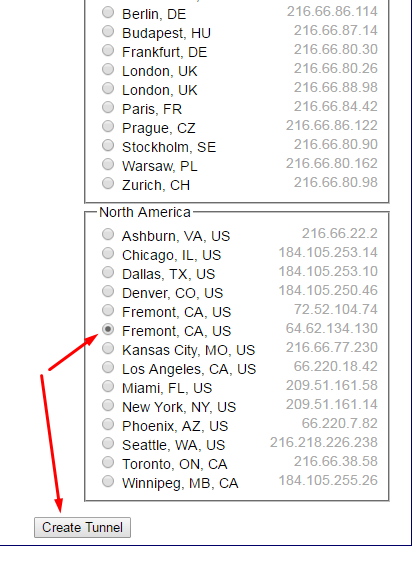
Выбираем любую локацию и жмём «Create Tunnel»
screenshot_9

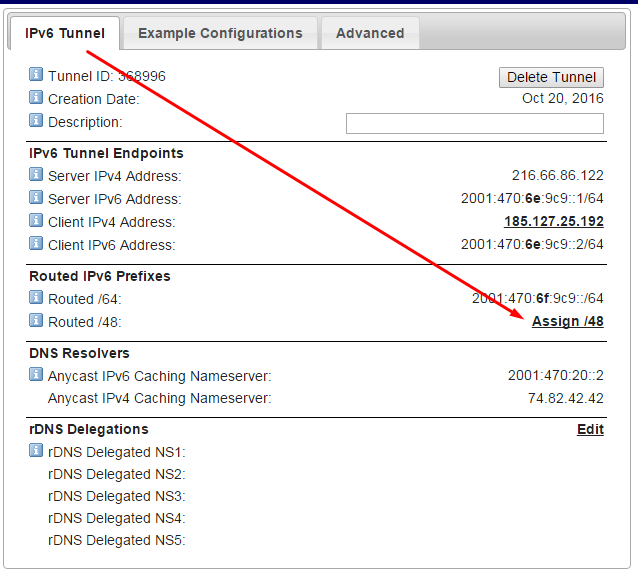
После жмём на Assign /48
screenshot_10

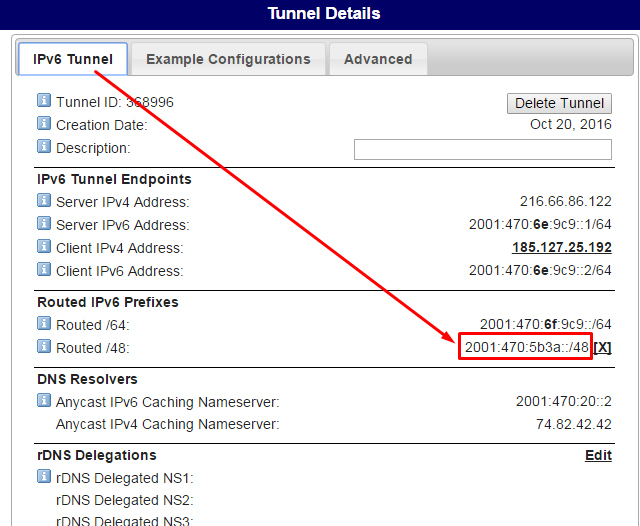
И видим что нам выделили /48 подсеть. Нам она пригодиться в дальнейшем.
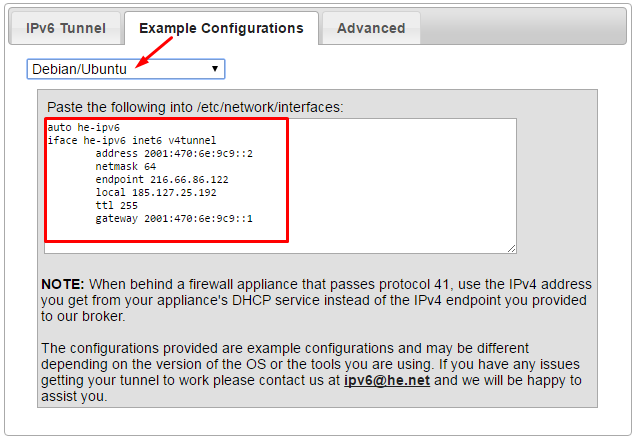
Переходим во вкладку «Example Configurations» и выбираем  Debian/Ubuntu
Появятся наши настройки СЕТИ, которые нам тоже пригодятся!
screenshot_11

Переходи непосредственно к настройки сервера. Для этого нам нужен SSH клиент, если у вас его нет , то качайте

Открываем ssh клиент и вбиваем ipv4 от нашего сервера и пароль от ssh (лежат в письме на почте, которую вы указали при реги) и логинимся.
screenshot_12

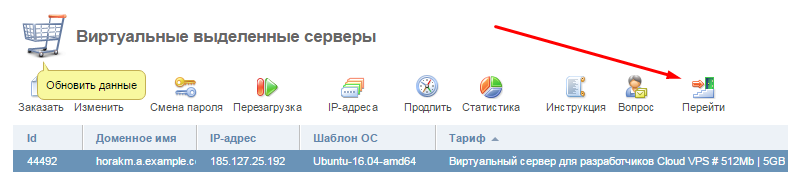
Если не нашли письмо от хостинга то пароль можно узнать нажав на кнопку «перейти»
screenshot_13

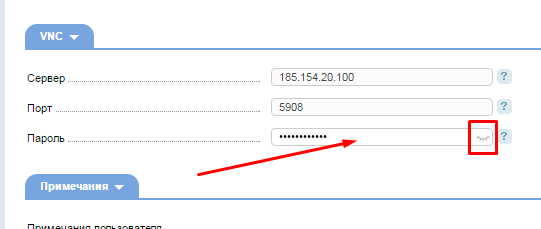
Затем жмём «изменить»
screenshot_14

и тут увидим наш пароль от ssh
screenshot_15

Появляется консоль. Остальные окна нам пока не нужны. Работаем с консолью.
Первым делом подготавливаем сервер.
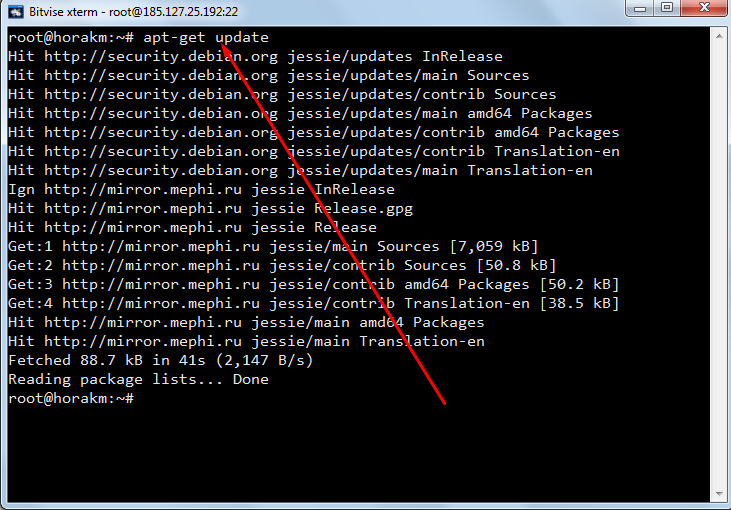
Вставляем команду (тапаем в области чёрной консоли правой кнопкой мышки)

apt-get update

screenshot_18

След команды

apt-get update
apt-get install gcc++ git make screen mc wget


Добавим бэкпорты в репозиторий

echo "deb http://ftp.debian.org/debian jessie-backports main" >> /etc/apt/sources.list

И выполним команду

apt-get update

Установим требуемое ядро

apt-get -t jessie-backports --yes --force-yes install linux-image-amd64

Перезагрузим сервер

reboot

Закрываем консоль и после ребута открываем новое

screenshot_19

Скачиваем и компилируем ndppd

apt-get -y install vim git gcc g++ make
git clone https://github.com/DanielAdolfsson/ndppd.git
cd ndppd
make all && make install

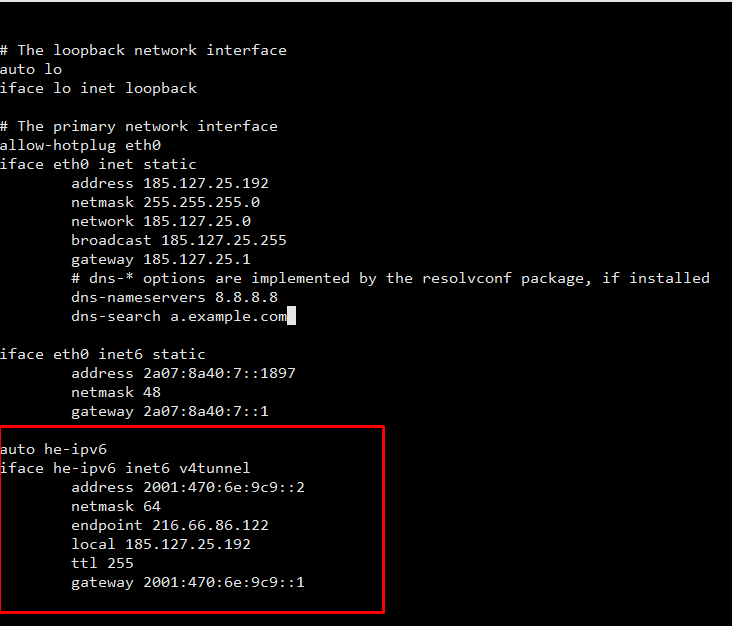
Теперь давайте настроим сеть, для этого переходим на сайт тунельброкера во вкладку «Example Configurations» и копируем содержимое

Открываем

nano /etc/network/interfaces

И вставляем из буфера в самый низ дока наши настройки.
screenshot_20

Сохраняем документ и закрываем , нажав сочетаний клавиш ctrl+O, Enter, ctrl+X
Создаём конфигурационный файл ndppd.conf

nano /root/ndppd/ndppd.conf

Конфигурация (содержимое)

route-ttl 30000
proxy he-ipv6 {
   router no
   timeout 500   
   ttl 30000
   rule 2001:470:5b3a::/48 {
      static
   }
}

Заменив подсеть (2001:470:5b3a::/48) на свою, для этого скопируйте свою подсеть с сайта тунельброкера
screenshot_21

Сохраняем документ и закрываем , нажав сочетаний клавиш ctrl+O, Enter, ctrl+X

Ребутаем наш сервер,  для того чтобы настройки сети вступили в силу

reboot

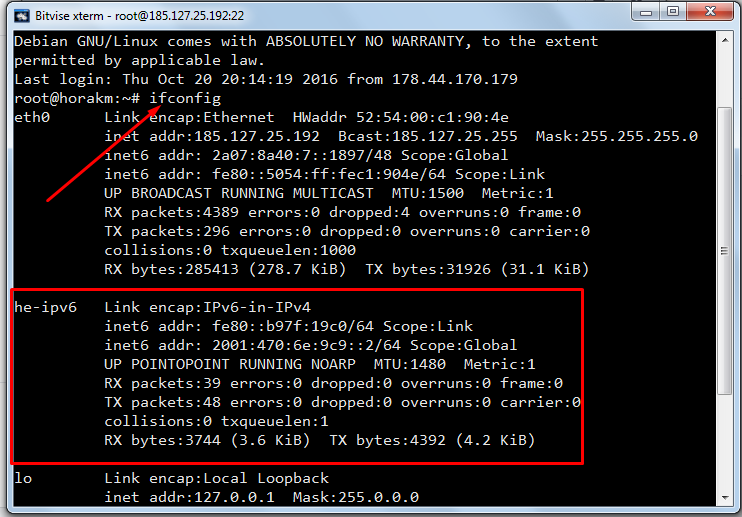
После ребута зайдём опять в консоль  и забьём команду

ifconfig

И увидим что появился у нас новый интерфейс he-ipv6
screenshot_22

Идём дальше )))
Запускаем наш ndppd

ndppd -d -c /root/ndppd/ndppd.conf

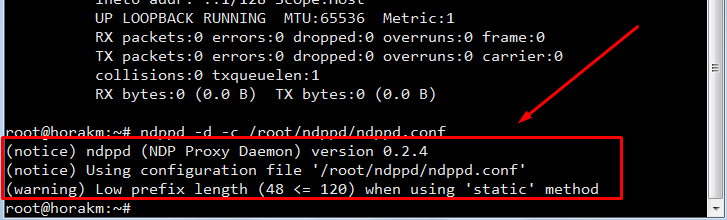
Должны появится 3 строчки как на скрине ниже
screenshot_23

Скачиваем и устанавливаем 3proxy

cd ~
git clone https://github.com/z3APA3A/3proxy.git
cd 3proxy/
chmod +x src/
touch src/define.txt
echo "#define ANONYMOUS 1" > src/define.txt
sed -i '31r src/define.txt' src/proxy.h
make -f Makefile.Linux

Создаём ip.list с нужным количеством ipv6 адресов
Для этого скачиваем скрипт с моего сайта

wget https://kak-podnyat-proksi-ipv6.ru/random-ipv6_48-address-generator.sh

Правим скрипт, что скачали.
Открываем его

nano random-ipv6_48-address-generator.sh

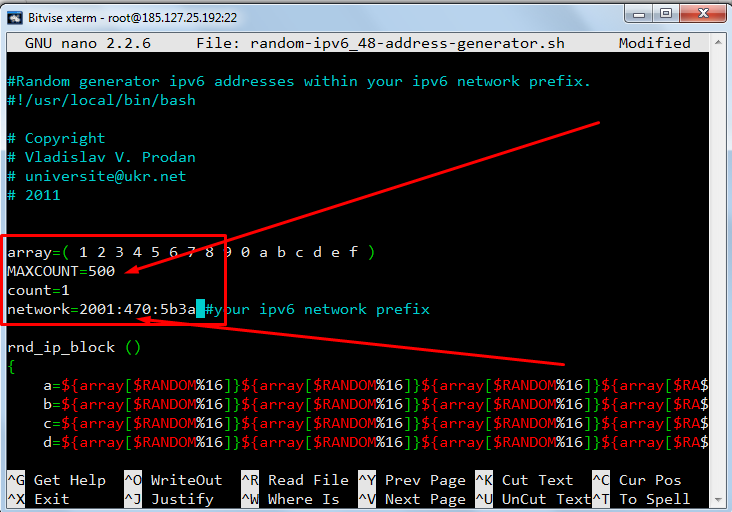
Меняем
MAXCOUNT=500 — количество ipv6 для генерации

network=2001:470:5b3a — наша подсеть, которую мы получили у брокера (выше мы её уже копировали)

screenshot_24

Сохраняем документ и закрываем , нажав сочетаний клавиш ctrl+O, Enter, ctrl+X

Устанавливаем права на выполнение

chmod +x random-ipv6_48-address-generator.sh

Генерируем список ipv6 адресов в файл ip.list

./random-ipv6_48-address-generator.sh > ip.list

Добавить ядру net.ipv6.ip_nonlocal_bind = 1 (в sysctl.conf)
Открываем

nano /etc/sysctl.conf

и в конце списка дописываем строчку

net.ipv6.ip_nonlocal_bind = 1

Сохраняем документ и закрываем , нажав сочетаний клавиш ctrl+O, Enter, ctrl+X

Применить изменения

sysctl -p

Добавить адрес на he-ipv6, заменив 2001:470:5b3a::/48 на свою подсеть

ip -6 addr add 2001:470:5b3a::2/48 dev he-ipv6

И прикрепить нашу сеть к lo

ip -6 route add local 2001:470:5b3a::/48 dev lo

Проверим пинг одного из адреса, для этого откроем ip.list и скопируем один ipv6
Открываем ip.list

nano ip.list

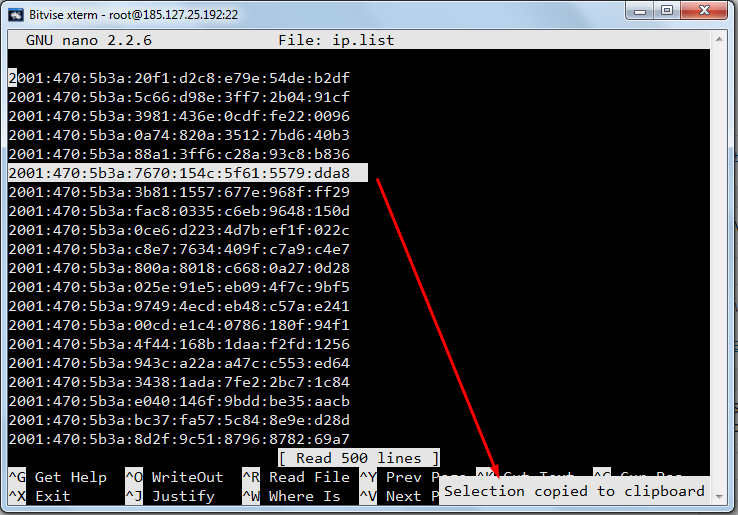
И скопируем один из адресов, для этого просто выделите одну строку с нашим ipv6  и наша строка автоматически с копируется
screenshot_25

Заменим в команде ниже на наш ipv6 (соблюдаем пробелы)

ping6 -I 2001:470:5b3a:7670:154с:5f61:5579:dda8 ipv6.google.com

Закройет наш ip.list, нажав ctrl+X
А теперь скопируем эту команду и ставим в консоль и нажмём enter

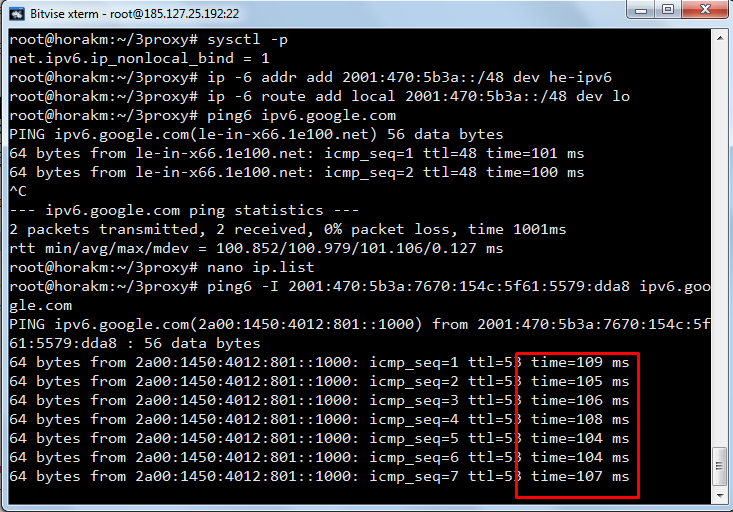
Должны пойти пинги как на скрине ниже. Если этого не наблюдается, то вы где то ошиблись и сеть у вас не настроена.
screenshot_26
Для того чтобы остановить пинг, нажимаем ctrl+C

Скачиваем скрипт 3proxy.sh на сервер в папку 3proxy

wget https://kak-podnyat-proksi-ipv6.ru/3proxy.sh

Устанавливаем права на выполнение

chmod +x 3proxy.sh

Редактируем наш скрипт, для этого открываем его

nano 3proxy.sh

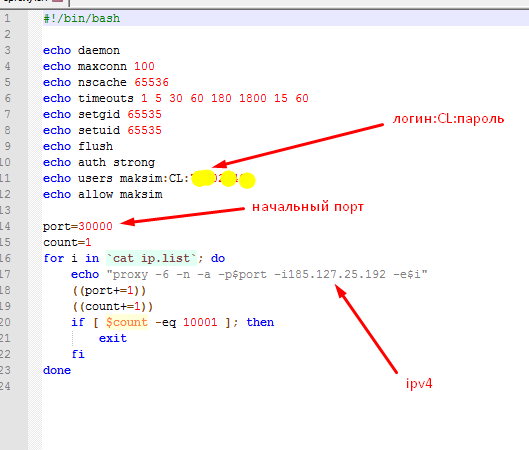
И меняем содержимое согласно скрину ниже. Где логин и пароль к прокси устанавливаете на ваш вкус

screenshot_27

Запускаем наш скрипт

./3proxy.sh> 3proxy.cfg

Убираем лимиты

ulimit -n 600000
ulimit -u 600000

Запускаем 3proxy

/root/3proxy/src/3proxy /root/3proxy/3proxy.cfg

Чистием файл автозагрузки

echo "" > /etc/rc.local

Открываем чистый файл автозагрузки

nano /etc/rc.local

И вставляем содержимое, заменив 4 и 5 строчку на свои значения (выше мы уже их использовали для настройки сети, перед тем как проверял пинг, /sbin/ оставляем)

#!/bin/bash
ulimit -n 600000
ulimit -u 600000
/sbin/ip -6 addr add 2001:470:5b3a::2/48 dev he-ipv6 /sbin/ip -6 route add local 2001:470:5b3a::/48 dev lo
/root/ndppd/ndppd -d -c /root/ndppd/ndppd.conf /root/3proxy/src/3proxy /root/3proxy/3proxy.cfg exit 0

Сохраняем документ и закрываем , нажав сочетаний клавиш ctrl+O, Enter, ctrl+X

Теперь можем проверять наши прокси.
Надеюсь сформировать лист с прокси вы сможете сами
Прокси будут состоять из:

ip:порт:логин:пароль
Начальный порт прописан в скрипте, как и все остальные данные. Напомню!!!

screenshot_28

Будет меняться только наш порт от 30000-до 30499 в нашем случае. Полный список прокси я формирую в exle
Всем спасибо за внимание.
ПОКА, ПОКА !!!! )))


Настройка ipv6 ubuntu

Настройка ipv6 ubuntu

Привет дорогие друзья и читатели моего блога.

Сегодня мы будем с Вами поднимать прокси сервер на Ubuntu 14.04 amd 64.
У нас уже имеется сервер. Если же у Вас нет, то смело покупайте сервер по этой инструкции.
Только не забудьте установить ОС — Ubuntu 14.04 amd 64
Для того чтобы не настраивать интерфейсы и не прописывать ваши ipv6 что выделил хостинг, советаю Вам переустановить повторно ОС на туже Ubuntu 14.04 amd 64, как это сделать описано в этой статье .

Тем самым нам не придётся настраивать сеть на сервере и она  настроится автоматически.

Всё мы убедились что наши ipv6 пингуются, что говорит о правильной настройки сети. Повторюсь что как настроить сеть и проверить пинг описано здесь.

Приступим к настройке и поднятию самих прокси.
Для этого забиваем поочерёдно команды что я напишу ниже и ждём полного их выполнения.

Перед этим откроем ftp клиент на сервере и закачаем 6 deb файлов в директорию root.

как поднять прокси на ubuntu 14.04 amd 64

Вбиваем поочерёдно команды

1 команда

apt-get install squid-langpack

2 команда

apt-get install libecap2 libltdl7 libnetfilter-conntrack3 ssl-cert libmnl0

3 команда

dpkg -i squid3-common_3.3.8-1ubuntu6.6_all.deb

4 команда

dpkg -i squid3_3.3.8-1ubuntu6.6_amd64.deb

Чистим файл squid.conf

echo "" > /etc/squid3/squid.conf

Переходим в директорию squid3

cd /etc/squid3/

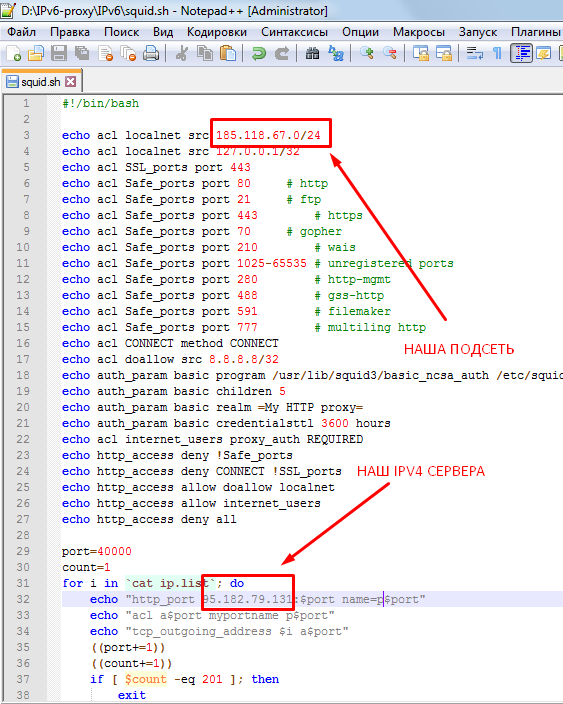
Копируем скрипт squid.sh по генерации squid.conf (перед этим его подредактировав)

как поднять прокси на squid

Создаём ip.list

nano ip.list

И копируем туда все наши ipv6 что выдал хостинг (в столбик)

Сохраняем и закрываем файл, нажав сочетание клавиш Ctrl+O, Enter, Ctrl+X

Меняем права на использование файла squid.sh

chmod +x squid.sh

Запускаем скрипт

./squid.sh > squid.conf

После открываем только что созданный конфигуратор squid.conf через notepadd++ и в конец добавляем следующее содержимое (или открываем командой nano squid.conf)

# Установка директории кэша и его настройка
 cache_dir ufs /var/spool/squid3 100 16 256
 minimum_object_size 2 KB
 maximum_object_size 61440 KB
 coredump_dir /var/spool/squid3
#----------
 refresh_pattern ^ftp: 1440 20% 10080
 refresh_pattern ^gopher: 1440 0% 1440
 refresh_pattern -i (/cgi-bin/|\?) 0 0% 0
 refresh_pattern (Release|Packages(.gz)*)$ 0 20% 2880
 refresh_pattern . 0 20% 4320
 #----------
 dns_v4_first off
#----------
 #анонимный
 via off
 forwarded_for delete

Сохраняем файл.
Выполняем 2 последовательно команды

service squid3 restart
squid3 -k check

Добавляем команды файерволла в автозапуск:

nano /etc/rc.local

И прописываем перед последней строчкой exit 0

iptables -A OUTPUT -o eth0 -m owner -p tcp --dport 443 --uid-owner proxy -j REJECT
iptables -A OUTPUT -o eth0 -m owner -p tcp --dport 80 --uid-owner proxy -j REJECT

Выполняем команду

/etc/rc.local

Перезапускаем squid

service squid3 restart

Устанавливаем htpasswd

apt-get install apache2-utils

Добавляем юзера, вместо *** прописываем желаемый логин для авторизации прокси

htpasswd -c /etc/squid3/internet_users ***

Попросит 2 раза ввести пароль (ВНИМАНИЕ! ПРИ ВВОДЕ ПАРОЛЯ НЕ ПОЯВЛЯЕТСЯ НИ ЗВЕЗДОЧКИ, НИ СИМВОЛЫ, НО НАБИРАЯ ИЛИ ВСТАВЛЯЯ ЛЮБОЙ ПАРОЛЬ СТРОКА ОСТАЕТСЯ ПУСТОЙ)

Перезапускаем squid и ребутаем

service squid3 restart
reboot

После ребута формируем наш прокси лист (я это делаю в exele) и можем чекать наши прокси
На этом настройка прокси закончена.

Если у Вас возникли вопросы, можете написать мне в личку вк https://vk.com/borisbaktashev

Так же я предоставляю услугу по настройки прокси и провожу обучение.


Настройка 3proxy ipv6

Настройка 3proxy ipv6

Приветствую дорогой читатель моего блога.

Сегодня будем рассматривать настройку ipv6 на 3proxy.
Как Вы знаете для настройки прокси используются 2 основных прокси серверов. Это squid и 3proxy.

Сейчас будем рассматривать настройку 3proxy на операционной системе Centos 6 (можно использовать и другие ОС-такие как debion или ubuntu).

В первую очередь нужно приобрести сервер. Для этого я использую хостинг http://cloud4box.com

Цены на этом хостинге приемлемые и они следят за попадание их подсетей в чёрный список социальных сетей.
Покупаем сервер по инструкции  (после добавления сервера в корзину, не забудьте воспользоваться 30 % скидкой на покупку сервера, применив наш промо код «bo07943») Единственное выберите операционную сиситему CentOS-6-amd64.
После подгрузки всех ipv6, можно начинать настройку прокси. Кстати при повторной переустановки ОС, сервер не нуждается в дополнительной настройки сети и править интерфейсы не придётся. Так что для новичков лучше повторно переустановить ОС на ту же CentOS-6-amd64. Для этого зайдите в личный кабинет на сайте http://cloud4box.com и перейдите во вкладку «Виртуальные серверы»


как настроить прокси ipv6 на 3 proxy

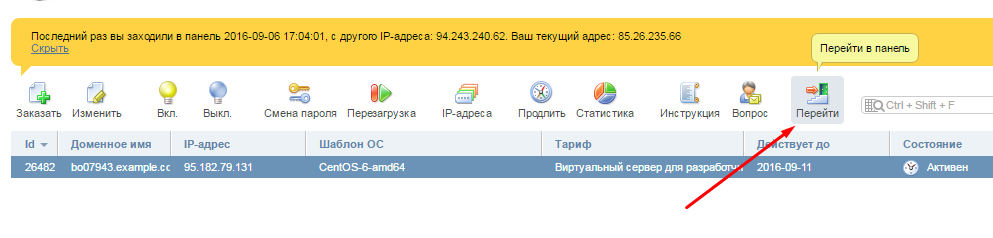
Тапнуть по самому серверу и кликнуть на «перейти»

screenshot_20

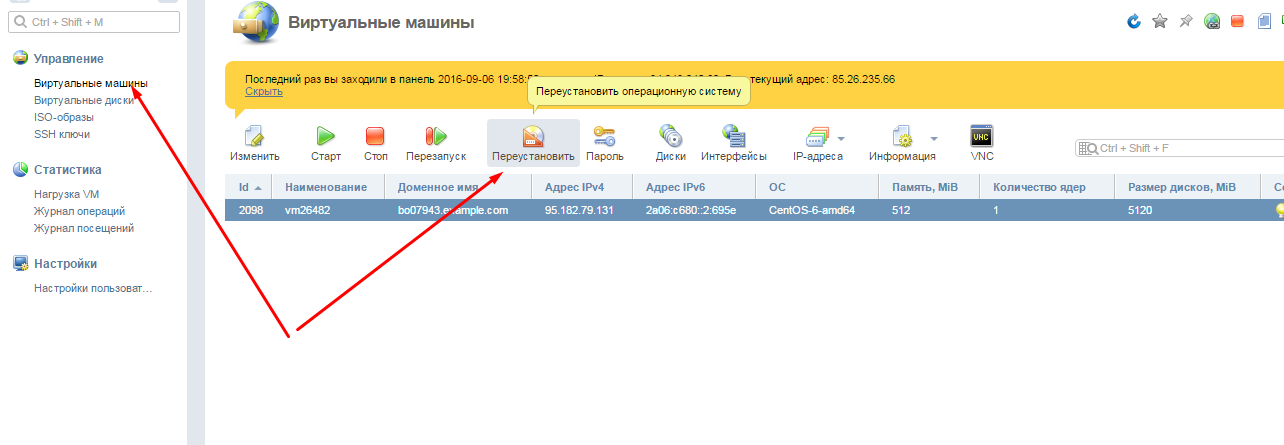
Далее по скрину

screenshot_21

После того как переустановили ОС, подключаемся через SSH клиент к серверу и проверяем интерфейсы-прописались ли наши ipv6.

Для этого забиваем следующую команду

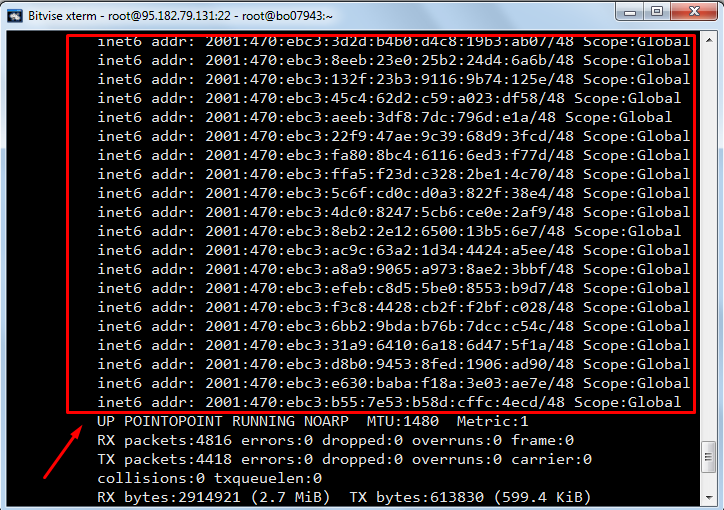
ifconfig

Должно появиться следующее (прописаться наши ipv6 и Scope:Global)

screenshot_22

Если у вас отобразилось тоже самое , то идём дальше.

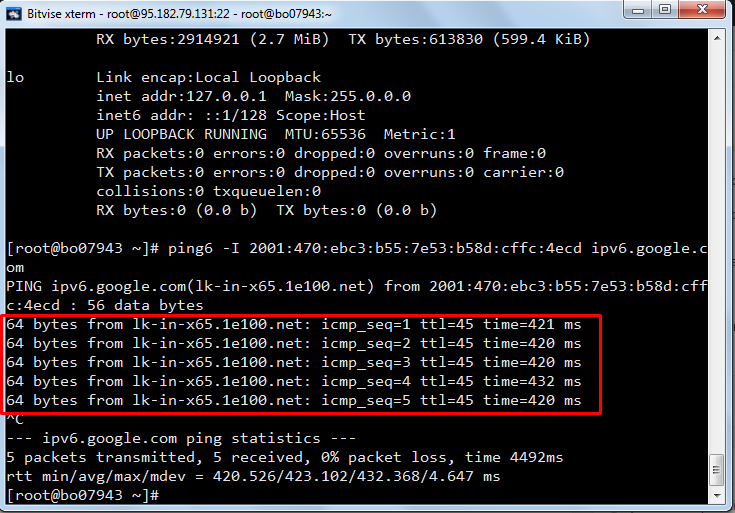
Проверим пинг 1 из адреса

ping6 -I 2001:470:ebc3:b55:7e53:b58d:cffc:4ecd ipv6.google.com

Подставив вместо 2001:470:ebc3:b55:7e53:b58d:cffc:4ecd свой ipv6, что выдал хостинг.
Должны пойти пинги как на скрине ниже
screenshot_23
Если пинг есть, то сеть настроена и наши ipv6 работают. Чтобы остановить пинг нажмите сочетание клавиш ctrl+C

Теперь можем приступать к установки дистрибутивов и прокси сервера 3proxy.

Я не буду разбирать описание команд-просто копируйте команды последовательно, дождавшись их полного выполнения. Для того чтобы вставить команду из буфера в консоль — необходимо нажать сочетание клавиш Shift+Insert или тапнуть в область консоли ПКМ.
1 команда

yum update && yum -y install wget gcc mc net-tools nano

После скачиваем и устанавливаем 3proxy, а также скачиваем скрипт для формирования конфигуртора 3proxy.cfg
По поводу баш скриптов пишите в личку (их нет в бесплатном доступе-написаны лично для себя).
Сам прокси сервер 3proxy можно скачать с официального сайта , но я использую уже заранее скаченный пакет tgz.
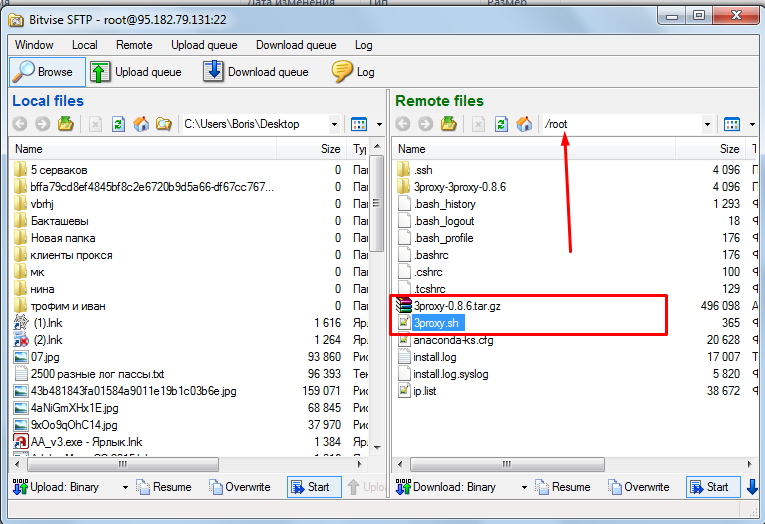
Открываем ftp клиент (эта функция встроена в сам ssh клиент)

screenshot_24

Откроется папка root, куда мы и должны положить архив 3proxy-0.8.6.tar.gz и скрипт по созданию конфига (перед этим его надо немного подредактировать-рассмотрим ниже)

screenshot_25

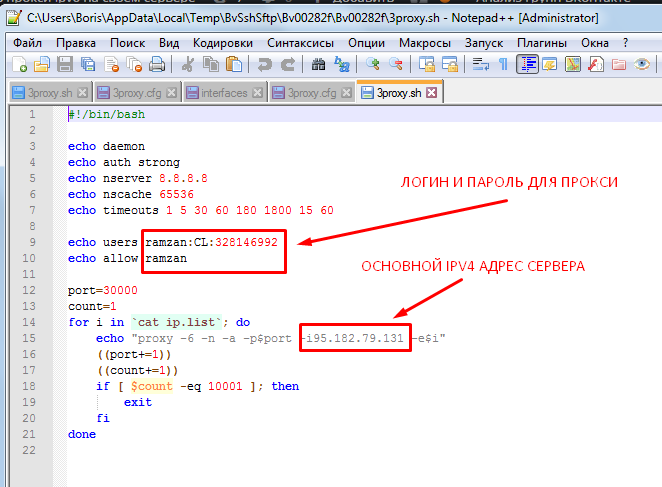
Рассмотрим скрипт который создаёт конфигуратор 3proxy.cfg с одним логином и паролем для авторизации прокси. Я использую ещё скрипт который создаёт прокси с уникальными логинами и паролями для каждого прокси (так же имеется в комплекте).

Откроем скрипт через редактор Notepad++  и редактируем данные по авторизации прокси и прописываем свой основной ipv4 адрес сервера.

screenshot_26

Вот теперь можно забивать следующие команды

Разархивируем 3proxy-0.8.6.tar.gz

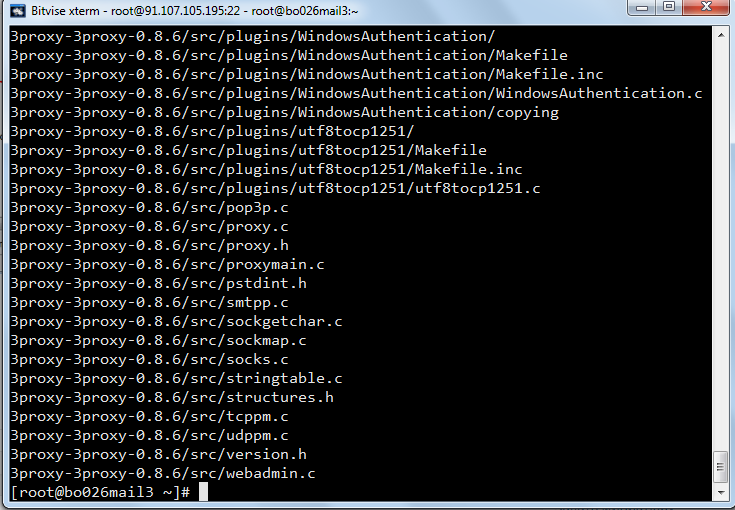
tar zxfv 3proxy-0.8.6.tar.gz

Открываем директорию

cd 3proxy-3proxy-0.8.6/

Компилируем

make -f Makefile.Linux

Создаём директорию

mkdir /usr/local/3proxy

Копируем бинарник

cp src/3proxy /usr/local/3proxy/

Делаем полные права пользователя

chmod +x /usr/local/3proxy/3proxy

Создаем файл ip.list

nano ip.list

И вставляем все наши ipv6 в столбик, что выдал хост.

Сохраняем и закрываем файл, нажав сочетание клавиш Ctrl+O, Enter, Ctrl+X

Добавляем публичные ДНС, для этого открываем файл

nano /etc/resolv.conf

и вписываем внизу файла

nameserver 2001:4860:4860::8888
nameserver 2001:4860:4860::8844

Сохраняем и закрываем файл, нажав сочетание клавиш Ctrl+O, Enter, Ctrl+X

Отключаем фаерволы

chkconfig iptables off && service iptables stop
chkconfig ip6tables off && service ip6tables stop

Меняем права использования скрипта

chmod +x 3proxy.sh

Запускаем скрипт

./3proxy.sh > 3proxy.cfg

Запускаем 3proxy

/usr/local/3proxy/3proxy /usr/local/3proxy/3proxy.cfg

Убиваем процесс 3proxy.cfg

killall 3proxy

Увеличиваем лимиты

ulimit -n 600000
ulimit -u 600000

И снова запускаем 3proxy

/usr/local/3proxy/3proxy /usr/local/3proxy/3proxy.cfg

Добавление в автозагрузку файл

nano /etc/rc.local

приведите к виду

#!/bin/bash
 ulimit -n 600000
 ulimit -u 600000
 modprobe ipv6
 /usr/local/3proxy/3proxy /usr/local/3proxy/3proxy.cfg
 exit 0

Сохраняем и закрываем файл, нажав сочетание клавиш Ctrl+O, Enter, Ctrl+X Всё наши прокси готовы.
Осталось сформировать наш прокси лист, который будет сосотоять из нашего основного ipv4 сервера, порта и логина и пароля. Все эти данные мы прописывали с вами в конфигураторе. Меняется лишь порт. начальный порт 30000

Можно чекать их прокси чекером или проверить их работоспособность через браузер.

Настройка ipv6 туннеля

Привет дорогие читатели моего блога .

Настройка ipv6 туннеля.

Сегодня мы с Вами будем настраивать ipv6 прокси путём туннелирования. Воспользуемся услугами брокера tunnelbroker . Для этого переходим на сайт и регистрируемся, заполнив все поля.
И да чуть не забыл сказать, у Вас уже должен быть куплен виртуальный сервер. Тут не имеет значения какой именно и у какого хостинга, нам нужен всего лишь основной ipv4 сервера. Ну и конечно должна быть уже настроена сеть на сервере.

Главное чтобы он был на базе Linux и установленной ОС Centos . Потому что дальнейшая инструкция будет именно для этой ОС.

После регистрации тапаем на Create Regular Tunnel

настройка ipv6 туннеля
настройка ipv6 туннеля бесплатно

Затем идём в панель управления своего сервера и копируем свой ipv4 адрес.

как настроить ipv6 туннель
копируем свой ip

И после вставляем уже на сайт брокера, после выбираем локацию.

настройка туннельного брокера
вставляем свой ipv4 и тапаем на Create Tunnel
как создать туннель ipv6
создаём  туннель

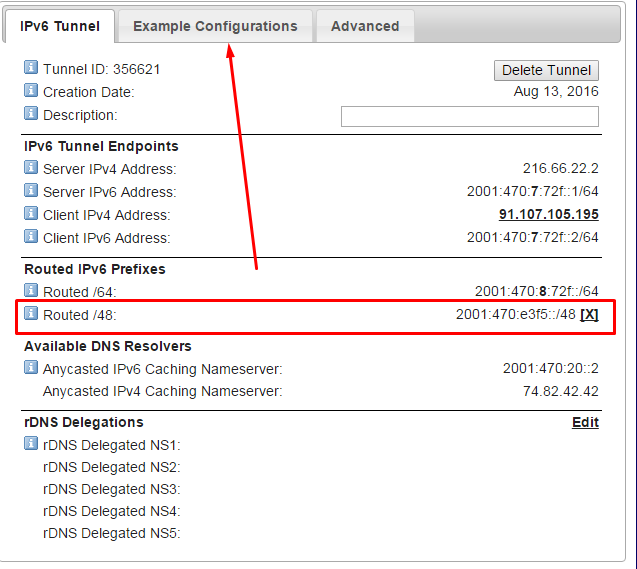
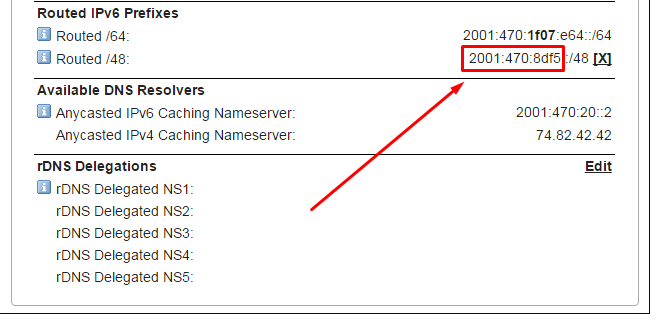
После чего переходим к следующему шагу . Нас интересует строчка Routed /48, получаем 48 подсеть и жмём на Example Configuration , как на скрине ниже

как настроить туннелирование
получаем 48 подсеть

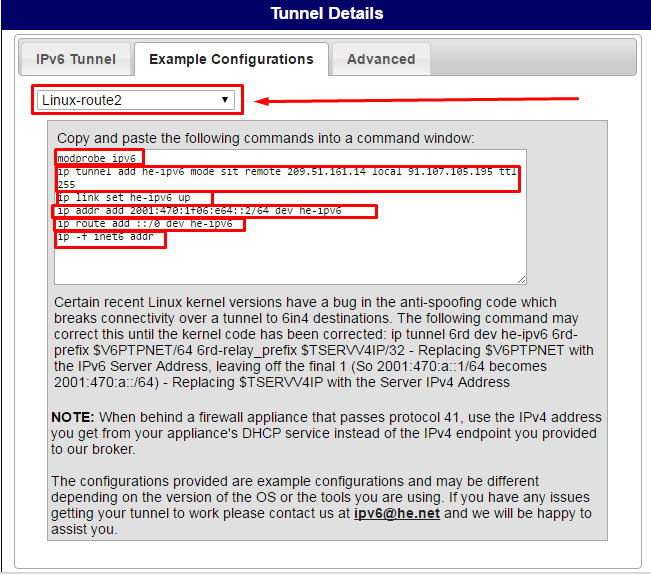
В Example Configuration выбираем ОС Linux-route2 и в форме появляются 6 команд, которые мы должны вставить в SSH клиент, подключившийся к нашему серверу.

как настроить тунелированные прокси ipv6
SSh команды для нашего сервера

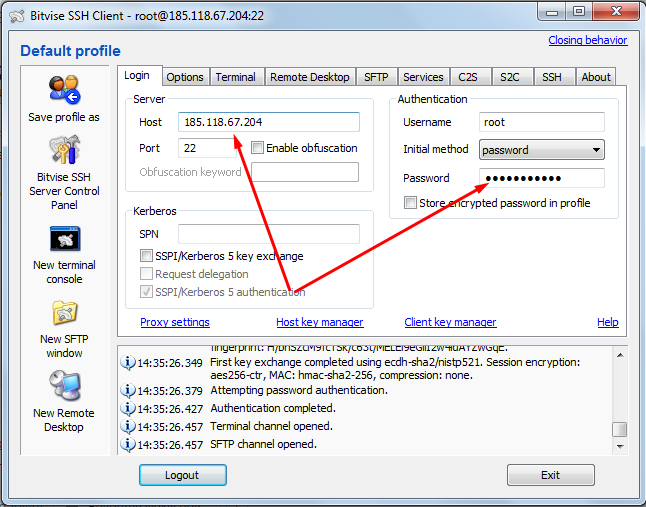
Надеюсь у Вас есть уже Ssh клиент, если нет, то качайте тут. Открываем наш клиент и вставляем наш IP и пароль от SSH (присылаются на почту при покупке сервера)

тунелированные прокси
подключаемся к нашему серверу через ssh

И так мы подключились к серверу и теперь нам надо вбить первую команду и дождаться окончании установки дистрибутивов.

yum update && yum -y install wget gcc mc net-tools nano

Подтверждаем установку нажатием кнопки Y и enter в итоге увидим вот такое окончание.Screenshot_6

Идём дальше

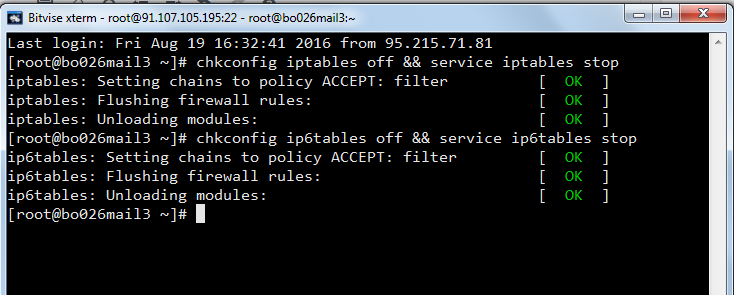
Отключаем фаерволы

chkconfig iptables off && service iptables stop
chkconfig ip6tables off && service ip6tables stop

Screenshot_7

После вводим поочерёдно 6 команд скопировав из окна Example Configuration. Все команды должны пройти молча, кроме последней. В итоге у нас должен появится новый интерфейс he-ipv6
Screenshot_8

Сделайте для гарантии

ip -6 route del default

Всё мы настроили сеть. Если у Вас произошли ошибки, то Вам необходимо настроить сеть на самом сервере перед добавление нового интерфейса.
Теперь нам необходимо скачать 3proxy , сгенерировать ipv6 из 48 подсети что нам выделил броккер и создать конфигуратор 3proxy.cfg
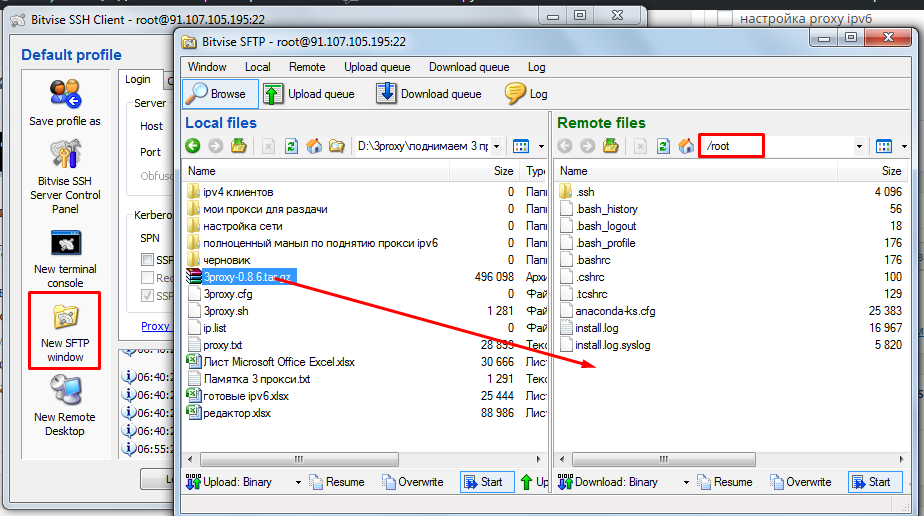
Начнём. Для этого я заранее подготовленный архив с 3proxy закачиваю на сервер
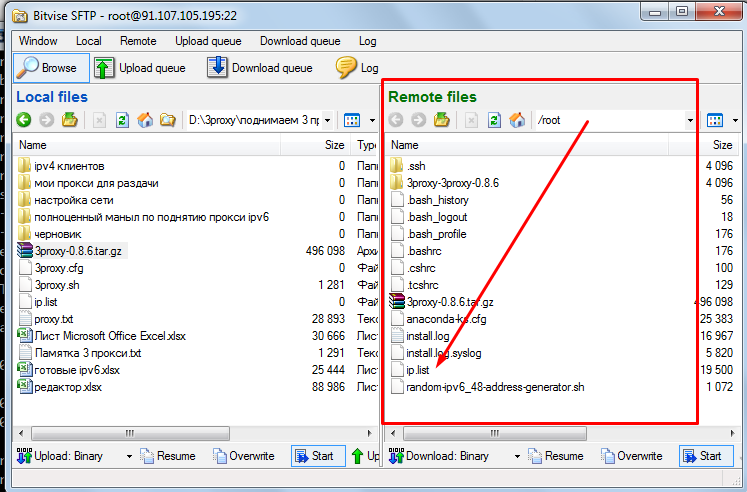
Для этого воспользуемся ftp клиентом на этой же программе ssh. Мы просто в папку /root перетаскиваем архив

Screenshot_9

Теперь разархивируем его

tar zxfv 3proxy-0.8.6.tar.gz

Screenshot_10

Открываем дирректорию

cd 3proxy-3proxy-0.8.6/

Компилируем

make -f Makefile.Linux

Создаём дирректорию

mkdir /usr/local/3proxy

Копируем бинарник

cp src/3proxy /usr/local/3proxy/

Делаем полные права пользователя

chmod +x /usr/local/3proxy/3proxy

Открываем дирректорию

cd ../


Скачаем скрипт по генерации ipv6

wget http://blog.vpsville.ru/uploads/random-ipv6_48-address-generator.sh

Изменение прав сценария

chmod +x random-ipv6_48-address-generator.sh

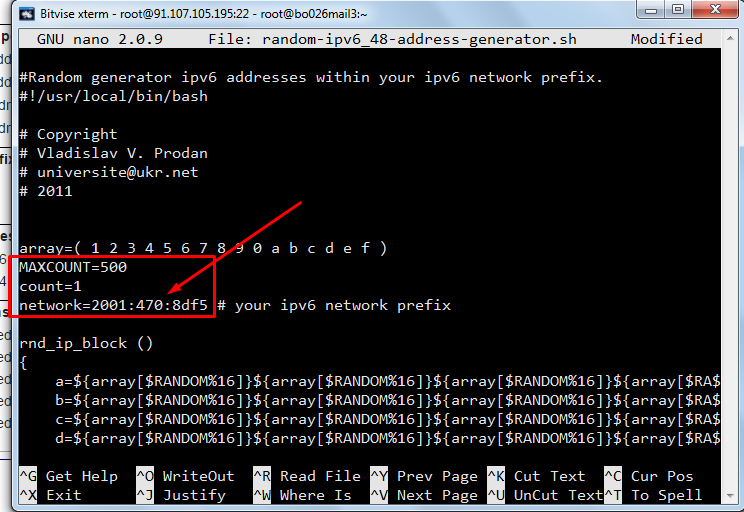
Отредактируем скрипт, заменив MAXCOUNT -нужное число ip и network-сеть что выдал броккер

nano random-ipv6_48-address-generator.sh

вот наша 48 network  выданная броккером

Screenshot_11

Вот здесь редактируем скрипт
Screenshot_12

И сохраняем изменения, для этого нажмите сочетаний клавиш

клавиш CTRL +

войти

Ctrl + X

Такой командой вы все адреса которые создаст random-ipv6-address-generator.sh сразу добавите на интерфейс

./random-ipv6_48-address-generator.sh | awk '/2001:470/ {print}' | while read line; do ip -6 addr add ${line}/48 dev he-ipv6; done

Вот так записываем их в файл ip.list

ip -6 addr show dev he-ipv6 | awk '/inet6.*2/ {print $2}' > ip.list

У нас на сервере в папке root появился файл ip.list

Screenshot_13

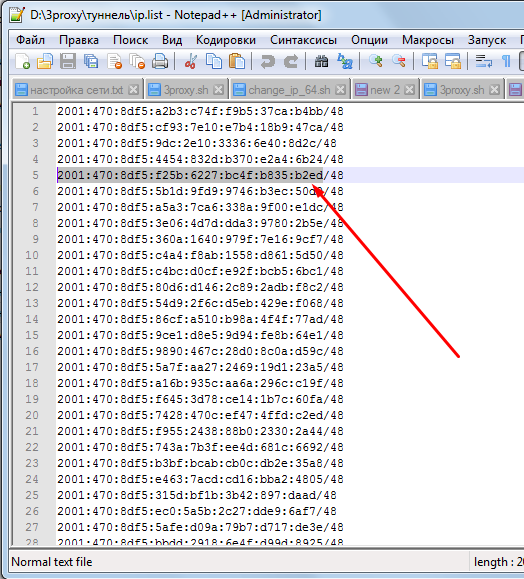
Попробуйте пропинговать гугл. Для этого скопируем наш ip.list к себе на компьютер и откроем редактором-я использую notepad ++

Screenshot_14

Скопируем один из адресов ipv6 и подставим вот в эту строчку

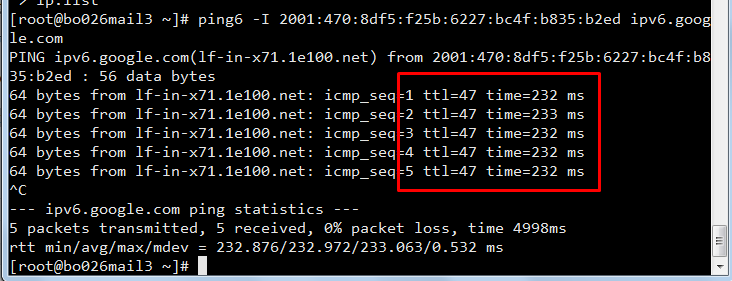
ping6 -I 2001: 470: 8df5: F25B: 6227: bc4f: b835: b2ed ipv6.google.com

вставляем команду и жмём enter. Смотрим пингуется ли адрес к googl
Screenshot_15

Если всё гуд, то должно быть как на скрине выше. Останавливаем пинг нажав

CTRL + C

Мы убедились что наши ipv6 работают. Теперь надо создать конфигуратор 3proxy.cfg

Для этого нам нужно закачать специальный скрипт по автоматизации создания самого конфига.
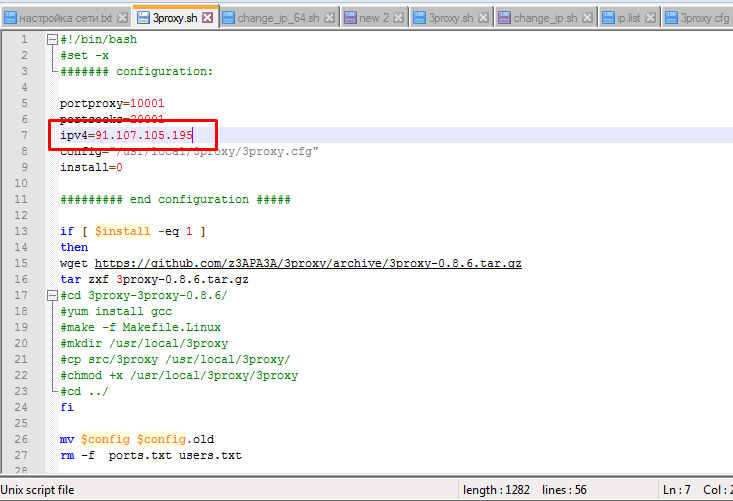
Перед этим подставив в скрипт наш ipv4 адрес нашего сервера.
Screenshot_16

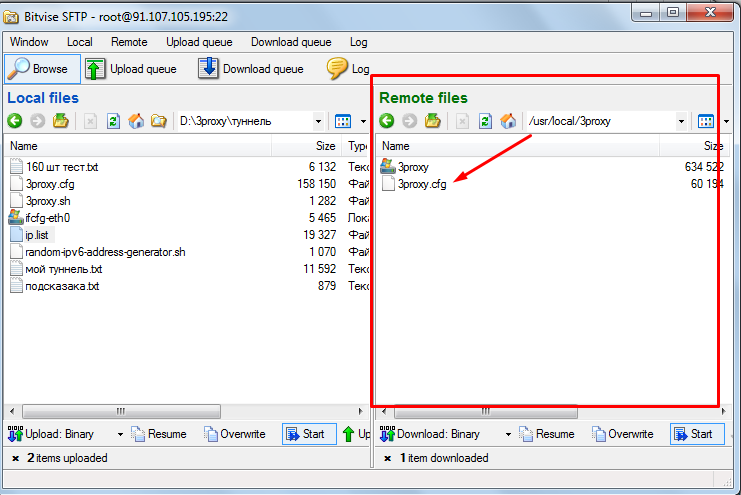
И кидаем его в папку root. После поправим наш ip.list убрав /48. Эти значения нам не нужны. Оставим только ipv6 адреса и также кидаем этот файл в папку root, заменив старый файл

Теперь можем запускать наш скрипт командой

bash /root/3proxy.sh

После этого в папке /usr/local/3proxy появляется наш конфиг
Screenshot_17

Осталось его запустить

/usr/local/3proxy/3proxy /usr/local/3proxy/3proxy.cfg

Затем убиваем процесс и снова запускаем 3proxy

killall 3proxy
/usr/local/3proxy/3proxy /usr/local/3proxy/3proxy.cfg

Теперь можем проверять наши прокси

Настройка прокси сервера ipv6

Привет всем, дорогие читатели моего блога! С недавних времён я предоставляю услугу -настройка прокси серверов ipv6 и ipv4.

Этот сайт создан специально для тех, кто нуждается в помощи по настройки прокси ipv6 на Ваших виртуальных серверах. Я уверен что Вы уже довольно таки долго ищете информацию по настройке прокси сервера.  Всё что описано на сайте-лично мой опыт и мои навыки, которые я получил в течении упорного изучения данное направление.
Скажу сразу -многое для Вас будет не понятно и информация изложенная здесь покажется Вам сложной, но я постараюсь объяснять доходчиво и просто без специфической терминологии и сложных терминов.
В  первую очередь хочу сказать Вам  , что изучив данный сайт, Вы с лёгкостью сможете поднять свои прокси ipv6 как для инстаграма , так и для других социальных сетей.

Возможно некоторые захотят использовать их для seo продвижения своих сайтов. Каждый использует прокси для своих нужд.
С некоторого времени я предоставляю услугу по настройке прокси ipv6 на Вашем сервере, а так же занимаюсь обучением по настройке и поднятию proxy ipv6. Так что буду рад, если Вы, тапнете по кнопке «связаться со мной» и обратитесь ко мне за помощью.
А для начала почитайте мои статьи, которые помогут Вам получить первоначальные знания и возможно Вы сами сможете справиться со своей задачей. Мои статьи помогут Вас в этом.
На этом всё. Желаю удачи и большего стремления к свой цели!